Bem-vindo ao Tutorial de Contabilizações!
Nesta seção, você aprenderá como registrar e gerenciar contabilizações no ChipWeb-VoyAGE. As contabilizações são lançamentos contábeis que registram movimentações financeiras da empresa, permitindo controle e auditoria de todas as operações.
💡 O que você vai aprender:
- Como acessar o módulo de Contabilizações
- Como registrar novos lançamentos contábeis
- Como preencher todos os campos corretamente
- Como entender partidas simples e múltiplas
- Como pesquisar e filtrar contabilizações
- Como editar e deletar lançamentos
- Como gerar relatórios contábeis
- Como resolver problemas de contabilização

Conceitos Básicos de Contabilizações
O que são Contabilizações?
📝 Definição
Contabilizações são lançamentos contábeis que registram movimentações financeiras da empresa. Cada lançamento afeta contas de débito e crédito, mantendo o equilíbrio contábil.
✨ Benefícios
• Registro completo de operações
• Auditoria e rastreabilidade
• Conformidade contábil
• Geração de relatórios financeiros
• Controle de receitas e despesas
• Auditoria e rastreabilidade
• Conformidade contábil
• Geração de relatórios financeiros
• Controle de receitas e despesas
Tipos de Partidas
📊 Partida Simples
Lançamento com uma conta de débito e uma de crédito. Mais comum em operações simples.
Exemplo: Débito em Caixa, Crédito em Receita
📋 Partida Múltipla
Lançamento com múltiplas contas de débito e/ou crédito. Usado em operações complexas.
Exemplo: Débito em Caixa e Banco, Crédito em Receita e Juros
Campos Principais
🔢 Numerador
ID único do lançamento. Gerado automaticamente pelo sistema.
Exemplo: 53077
📅 Data
Data do lançamento contábil. Define o período contábil do registro.
Exemplo: 16/01/2026
💰 Débito e Crédito
Valores de débito e crédito. Devem ser iguais para manter equilíbrio.
Exemplo: Débito 1.000,00 = Crédito 1.000,00
📝 Histórico
Descrição do lançamento. Identifica a natureza da operação.
Exemplo: Fatura de Hospedagem - Best Buy Hotel
🏢 Filial
Unidade responsável pelo lançamento. Permite análise por localização.
Exemplo: Matriz, São Paulo, Rio de Janeiro


💡 Dicas Úteis
- ✅ Sempre mantenha débito = crédito
- ✅ Preencha o histórico com clareza
- ✅ Use a data correta do lançamento
- ✅ Verifique a filial antes de salvar
- ✅ Revise os valores antes de confirmar
- ✅ Documente lançamentos manuais
Como Incluir Contabilizações
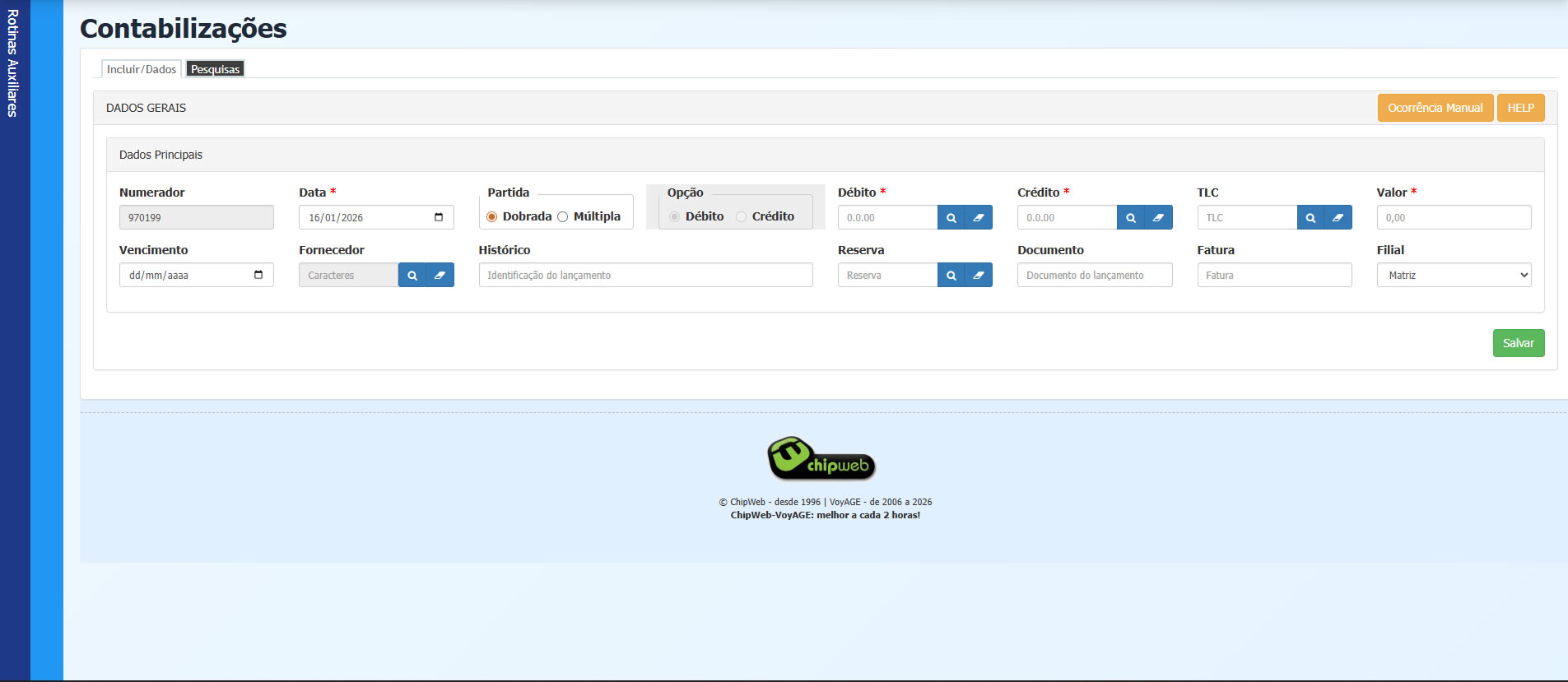
Siga os passos abaixo para registrar uma nova contabilização.
Etapas de Inclusão:
-
1Acesse o Módulo de ContabilizaçõesNo menu lateral, clique em "Rotinas" → "Contabilizações"
-
2Clique em "Incluir/Dados"Acesse a aba para registrar novo lançamento
-
3Preencha a DataEspecifique a data do lançamento contábil
-
4Selecione o Tipo de PartidaEscolha entre Dobrada (simples) ou Múltipla
-
5Preencha Débito e CréditoInsira os valores (devem ser iguais)
-
6Preencha o HistóricoDescreva a natureza do lançamento
-
7Preencha Campos AdicionaisFornecedor, Documento, Fatura, Reserva, Filial
-
8Revise os DadosVerifique se todos os campos estão corretos
-
9Clique em "Salvar"Confirme o registro da contabilização
-
10Confirme o SucessoO sistema exibirá mensagem de confirmação
Campos Obrigatórios
⚠️ Campos Necessários
• Data: Data do lançamento
• Partida: Tipo de lançamento
• Débito: Valor de débito
• Crédito: Valor de crédito
• Histórico: Descrição do lançamento
• Filial: Unidade responsável
• Partida: Tipo de lançamento
• Débito: Valor de débito
• Crédito: Valor de crédito
• Histórico: Descrição do lançamento
• Filial: Unidade responsável
Campos Opcionais
ℹ️ Campos Adicionais
• Vencimento: Data de vencimento
• Fornecedor: Fornecedor relacionado
• Reserva: Reserva associada
• Documento: Número do documento
• Fatura: Número da fatura
• TLC: Tipo de lançamento contábil
• Fornecedor: Fornecedor relacionado
• Reserva: Reserva associada
• Documento: Número do documento
• Fatura: Número da fatura
• TLC: Tipo de lançamento contábil

⚠️ Atenção Importante
- ⚠️ Débito DEVE ser igual a Crédito
- ⚠️ Não deixe campos obrigatórios em branco
- ⚠️ Use datas corretas para auditoria
- ⚠️ Revise antes de salvar
- ⚠️ Lançamentos não podem ser deletados, apenas ajustados
- ⚠️ Documente lançamentos manuais
Como Pesquisar Contabilizações
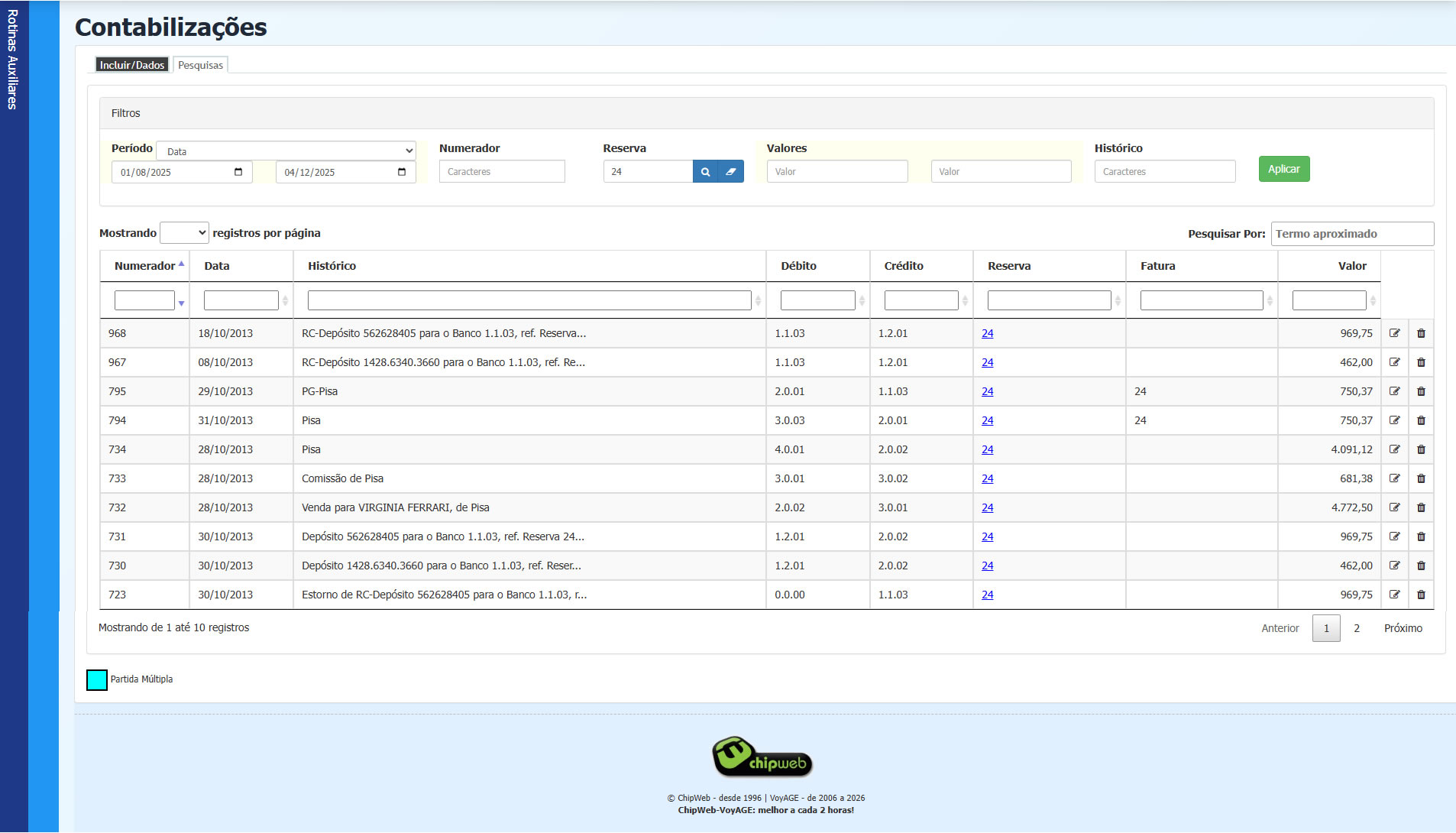
A aba de Pesquisas permite visualizar, filtrar e analisar contabilizações registradas.
Filtros Disponíveis
📅 Período
Define o intervalo de datas para filtrar lançamentos. Especifique data inicial e final.
🔢 Numerador
ID do lançamento. Permite buscar um lançamento específico.
🔍 Reserva
Filtro opcional para visualizar lançamentos de uma reserva específica.
💰 Valores
Filtro por valor de débito ou crédito. Permite buscar lançamentos por valor.
📝 Histórico
Filtro por descrição. Permite buscar por palavras-chave no histórico.
Colunas da Tabela
🔍 Colunas Principais
• Numerador: ID do lançamento
• Data: Data do lançamento
• Histórico: Descrição
• Débito: Valor de débito
• Crédito: Valor de crédito
• Reserva: Reserva associada
• Fatura: Número da fatura
• Valor: Valor total
• Data: Data do lançamento
• Histórico: Descrição
• Débito: Valor de débito
• Crédito: Valor de crédito
• Reserva: Reserva associada
• Fatura: Número da fatura
• Valor: Valor total
Ações Disponíveis
⚡ Operações
• Visualizar detalhes do lançamento
• Filtrar por múltiplos critérios
• Exportar dados para Excel
• Imprimir relatório
• Editar lançamento (se permitido)
• Gerar relatórios contábeis
• Filtrar por múltiplos critérios
• Exportar dados para Excel
• Imprimir relatório
• Editar lançamento (se permitido)
• Gerar relatórios contábeis
Legenda
🎨 Cores e Indicadores
• Ciano: Partida Múltipla
• Branco: Partida Simples
• Cores ajudam a identificar tipos de lançamento
• Branco: Partida Simples
• Cores ajudam a identificar tipos de lançamento

💡 Boas Práticas
- ✅ Sempre especifique o período para análises precisas
- ✅ Use filtros para encontrar lançamentos rapidamente
- ✅ Revise lançamentos regularmente
- ✅ Mantenha históricos descritivos
- ✅ Faça backup de relatórios importantes
- ✅ Documente ajustes e correções
- ✅ Reconcilie com extratos bancários
❓ Perguntas Frequentes
Qual é a diferença entre Partida Simples e Múltipla?
+
Partida Simples tem uma conta de débito e uma de crédito. Partida Múltipla tem várias contas de débito e/ou crédito. Use múltipla para operações complexas.
O débito e crédito devem ser sempre iguais?
+
Sim, sempre! Essa é a regra fundamental da contabilidade. A soma de débitos deve ser igual à soma de créditos.
Posso deletar uma contabilização?
+
Geralmente não. Lançamentos contábeis não devem ser deletados por razões de auditoria. Se houver erro, faça um lançamento de ajuste.
Como corrigir um lançamento errado?
+
Faça um lançamento de reversão (inverso) e depois um novo lançamento correto. Isso mantém a auditoria e rastreabilidade.
Qual é a importância do campo Histórico?
+
O histórico descreve a natureza do lançamento e é essencial para auditoria e rastreabilidade. Sempre preencha com clareza.
Como filtrar por período específico?
+
Use o campo "Período" para selecionar a data de início e fim. Clique em "Aplicar" para atualizar os resultados.
Posso exportar os lançamentos para Excel?
+
Sim, procure pelo botão de exportação (geralmente um ícone de download) na tabela de pesquisas e selecione o formato desejado.
O que significa TLC?
+
TLC significa "Tipo de Lançamento Contábil". Define a categoria ou natureza do lançamento para fins de classificação e relatório.