Bem-vindo ao Tutorial de Atendimentos!
Nesta seção, você aprenderá como registrar, pesquisar, editar e gerenciar atendimentos de clientes no sistema ChipWeb-VoyAGE. Os Atendimentos são essenciais para manter um histórico completo de todas as interações com seus clientes.
💡 O que você vai aprender:
- Como registrar novos atendimentos de clientes
- Como preencher dados gerais e informações de viagem
- Como registrar observações e serviços descritos
- Como pesquisar e filtrar atendimentos por status
- Como editar informações de atendimentos
- Como deletar registros de atendimentos
- Como gerenciar status e datas de atendimento

Como Registrar um Novo Atendimento
Dados Gerais
📌 Numerador
Número automático gerado pelo sistema. Não é necessário preenchê-lo manualmente.
Exemplo: 5021, 5020, 5019...
📅 Data do Cliente
Data em que o cliente entrou em contato ou foi atendido. Campo obrigatório.
Formato: dd/mm/aaaa
Exemplo: 13/01/2026
👤 Cliente
Seleção do cliente que está sendo atendido. Selecione no dropdown ou busque pelo nome.
Exemplo: MARCUS VINICIUS CABERLON
Exemplo: ADILSON ANDRIONI DA SILVA
📝 Nome
Nome do cliente ou responsável pelo contato. Preenchido automaticamente ao selecionar o cliente.
Exemplo: Marcus Vinicius
📱 Celular
Número de celular do cliente para contato. Campo opcional.
Exemplo: (11) 99999-8888
☎️ Telefone
Número de telefone comercial ou residencial do cliente.
Exemplo: (11) 3021-0789
✉️ Email
Endereço de email do cliente para comunicações.
Exemplo: cliente@email.com
📋 Observações
Campo para anotações gerais sobre o atendimento, preferências do cliente ou informações adicionais.
Exemplo: Cliente interessado em viagens internacionais
Informações de Viagem
📅 Saída
Data de saída da viagem do cliente.
Formato: dd/mm/aaaa
Exemplo: 05/04/2026
📅 Retorno
Data de retorno da viagem do cliente.
Formato: dd/mm/aaaa
Exemplo: 11/04/2026
🌍 Destinos
Destino ou cidade para onde o cliente está viajando. Selecione no dropdown.
Exemplo: Nápoles
Exemplo: Oslo - Noruega
Exemplo: Beijing - China
🛎️ Serviços Descritos
Descrição dos serviços oferecidos ou solicitados pelo cliente (hospedagem, transporte, passeios, etc).
Exemplo: Hospedagem 5 noites, Passeios inclusos
Informações Adicionais
🔄 Frequência
Frequência com que o cliente viaja ou solicita serviços.
Exemplo: Mensal, Trimestral, Anual
🎯 Motivo
Motivo do atendimento ou da viagem (lazer, negócios, eventos, etc).
Exemplo: Lazer, Negócios, Eventos
📌 Livrariu
Campo para marcar ou categorizar o atendimento.
Selecione no dropdown disponível
📞 Forma de Contato
Como o cliente foi contatado ou como ele entrou em contato (telefone, email, pessoalmente, etc).
Exemplo: Telefone, Email, Pessoalmente
Administração
👤 Histórico
Usuário responsável pelo atendimento. Selecione no dropdown.
Exemplo: Adriana, Fernando
📅 Data/Hora do Atendimento
Data e hora exata em que o atendimento foi realizado.
Formato: dd/mm/aaaa - HH:MM
Exemplo: 13/01/2026 - 10:30
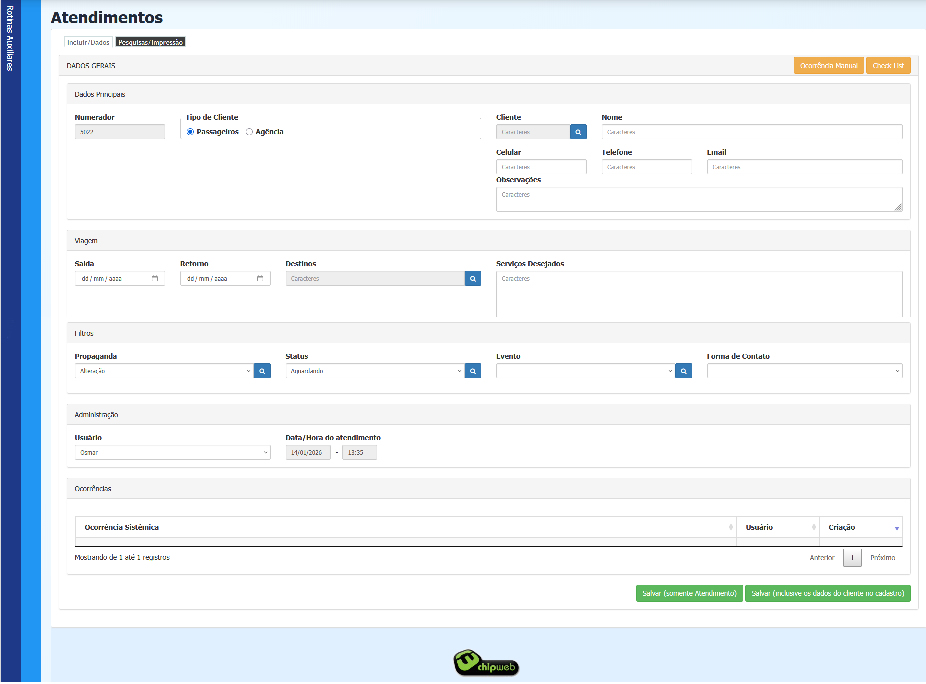
Tela de inserção de novos atendimentos com todos os campos
Passo a Passo para Registrar um Atendimento:
-
1Acesse a Tela de AtendimentosNo menu lateral, clique em "Rotinas" → "Atendimentos"
-
2Clique em "Novo" ou "Incluir"Procure pelo botão para criar um novo atendimento
-
3Preencha os Dados GeraisData do Cliente, Cliente, Nome, Contatos e Observações
-
4Preencha as Informações de ViagemDatas de saída e retorno, Destinos e Serviços Descritos
-
5Preencha as Informações AdicionaisFrequência, Motivo, Livrariu e Forma de Contato
-
6Registre a AdministraçãoSelecione o usuário responsável e a data/hora do atendimento
-
7Clique em SalvarPressione o botão verde "Salvar" para confirmar
-
8ConfirmaçãoUma mensagem de sucesso aparecerá na tela

💡 Dicas Úteis
- ✅ Sempre preencha a data do cliente para manter um histórico cronológico
- ✅ Use o campo de observações para anotar detalhes importantes ou preferências
- ✅ Registre as datas de saída e retorno com precisão para evitar conflitos
- ✅ Selecione o destino correto para facilitar futuras buscas
- ✅ Registre o usuário responsável para rastreabilidade
- ✅ Preencha a data/hora do atendimento no mesmo dia para maior precisão
Como Pesquisar Atendimentos
A tela de pesquisa permite visualizar todos os atendimentos registrados no sistema com suas informações completas e status.
📋 Colunas Disponíveis:
- Numerador: ID único do atendimento
- Data do Atendimento: Data em que o atendimento foi realizado
- Cliente: Nome do cliente atendido
- Saída: Data de saída da viagem
- Chegada: Data de chegada/retorno
- Usuário: Responsável pelo atendimento
- Destinos: Destino da viagem
- Status: Indicador visual do status do atendimento
- Ações: Botões para editar, imprimir e deletar
🔍 Filtros de Pesquisa
Você pode filtrar os resultados por:
• Status (Todos, Aguardando, Emitido, Pendido, Reservado)
• Termo aproximado (busca por cliente, destino ou número)
• Quantidade de registros por página (25, 50, 100)
🎨 Indicadores de Status
Os atendimentos são exibidos com cores que indicam seu status:
⬜ Branco = Todos os Atendimentos
🔵 Azul = Aguardando
🟢 Verde = Emitido
🟡 Amarelo = Pendido
🔷 Ciano = Reservado
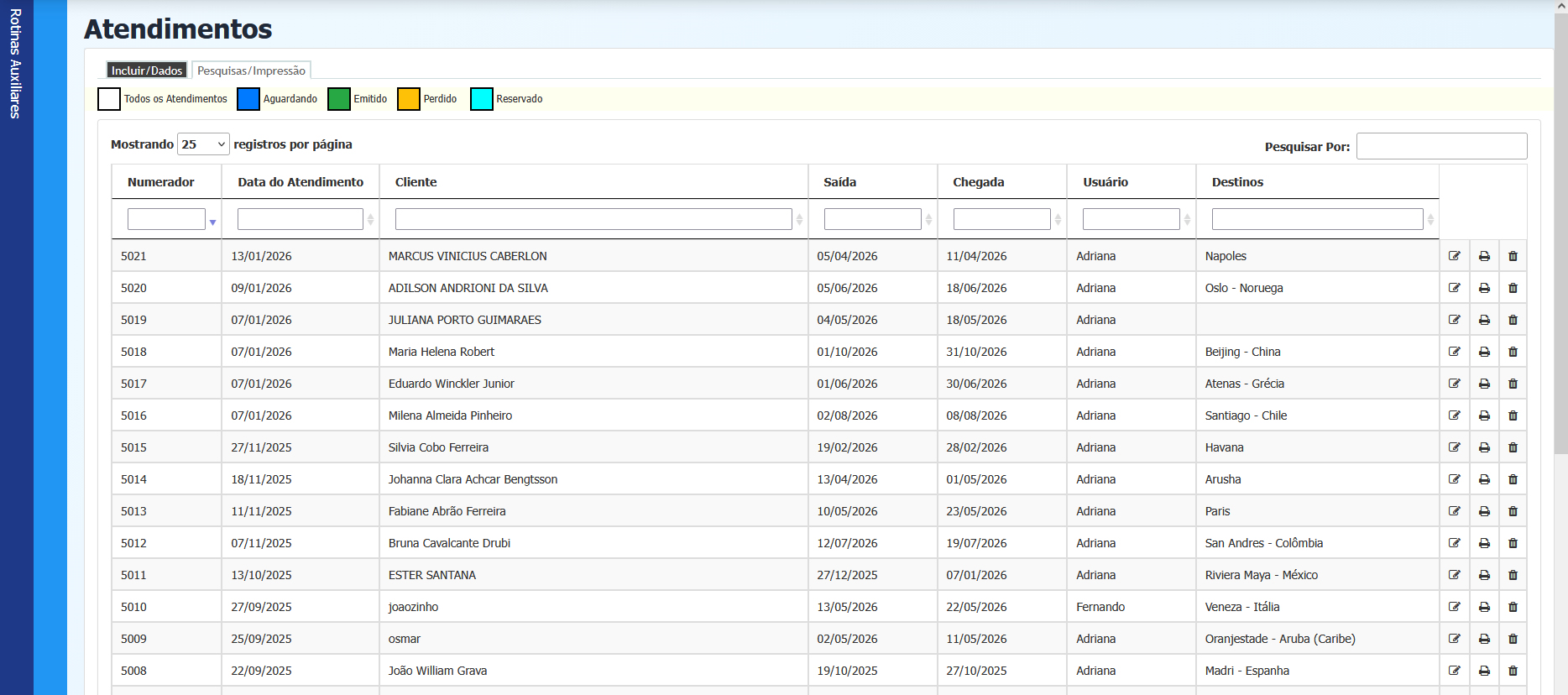
Tela de pesquisa com lista completa de atendimentos e filtros por status
Passo a Passo para Pesquisar:
-
1Acesse a Aba "Pesquisas/Impressão"Clique na aba "Pesquisas/Impressão" na tela de Atendimentos
-
2Selecione o Status (Opcional)Escolha entre "Todos", "Aguardando", "Emitido", "Pendido" ou "Reservado"
-
3Digite o Termo (Opcional)No campo "Pesquisar Por", digite um termo aproximado (cliente, destino ou número)
-
4Escolha Registros por PáginaSelecione quantos registros deseja visualizar por página
-
5Visualize os ResultadosA lista será exibida com todos os atendimentos que correspondem aos critérios
-
6Use a PaginaçãoClique em "Anterior" ou "Próximo" para navegar entre as páginas
💡 Dicas Úteis
- ✅ Use os filtros de status para acompanhar o progresso dos atendimentos
- ✅ Busque por nome do cliente para encontrar todos os seus atendimentos
- ✅ Use a busca por destino para ver todas as viagens para um local específico
- ✅ Aumente o número de registros por página para ver mais atendimentos de uma vez
- ✅ Clique nas colunas para ordenar os resultados (se disponível)
- ✅ Use a impressão para gerar relatórios dos atendimentos
Editar, Imprimir e Deletar Atendimentos
✏️
Editar Atendimento
Modifique as informações de um atendimento existente.
-
1Localize o AtendimentoNa aba "Pesquisas", encontre o atendimento que deseja editar
-
2Clique no Ícone de EditarProcure pelo ícone de lápis (✏️) na coluna "Ações"
-
3Modifique os DadosAltere os campos que deseja atualizar
-
4Salve as AlteraçõesClique em "Salvar" para confirmar as mudanças
🖨️
Imprimir Atendimento
Gere um documento impresso do atendimento para arquivos ou envio ao cliente.
-
1Localize o AtendimentoNa aba "Pesquisas", encontre o atendimento que deseja imprimir
-
2Clique no Ícone de ImprimirProcure pelo ícone de impressora (🖨️) na coluna "Ações"
-
3Visualize o DocumentoUma visualização de impressão será aberta
-
4Imprima ou SalveUse Ctrl+P para imprimir ou salve como PDF
🗑️
Deletar Atendimento
Remova um atendimento do sistema. Esta ação é irreversível.
-
1Localize o AtendimentoNa aba "Pesquisas", encontre o atendimento que deseja deletar
-
2Clique no Ícone de DeletarProcure pelo ícone de lixeira (🗑️) na coluna "Ações"
-
3Confirme a ExclusãoUma janela de confirmação aparecerá. Clique "Sim" para confirmar
-
4ConclusãoO atendimento será removido do sistema permanentemente

⚠️ Atenção Importante
- ⚠️ A exclusão de um atendimento é permanente e não pode ser desfeita
- ⚠️ Antes de deletar, considere fazer uma cópia ou imprimir o atendimento
- ⚠️ Atendimentos deletados não podem ser recuperados
- ⚠️ Apenas administradores podem deletar atendimentos
- ⚠️ Sempre faça backup antes de realizar operações em massa
- ⚠️ Use a impressão para manter um histórico em papel se necessário
💡 Quando Editar vs Deletar:
- Editar: Use quando há informações incorretas ou que precisam ser atualizadas
- Deletar: Use apenas quando o atendimento foi registrado por erro ou não deve existir no sistema
❓ Perguntas Frequentes
Qual é a diferença entre "Saída" e "Data do Atendimento"?
+
"Data do Atendimento" é quando o cliente foi atendido ou entrou em contato. "Saída" é a data em que o cliente sairá para a viagem. São datas diferentes e ambas são importantes.
Posso ter múltiplos atendimentos para o mesmo cliente?
+
Sim, é completamente normal. Cada atendimento é um registro separado. Um cliente pode ter vários atendimentos para diferentes viagens ou datas.
O que significa cada status de atendimento?
+
Aguardando: Atendimento registrado, aguardando confirmação. Emitido: Confirmado e documentos emitidos. Pendido: Aguardando pagamento. Reservado: Viagem confirmada e reservada.
Como alterar o status de um atendimento?
+
Edite o atendimento e procure pelo campo de status. Selecione o novo status desejado e salve as alterações.
Posso buscar atendimentos por data?
+
Sim. Use o campo "Pesquisar Por" para buscar por qualquer informação (cliente, destino, número). Você também pode usar os filtros de status para refinar a busca.
Como gero um relatório de atendimentos?
+
Na aba "Pesquisas/Impressão", selecione os filtros desejados e use o botão de impressão para gerar um relatório. Você pode imprimir ou salvar como PDF.
Posso editar um atendimento após salvá-lo?
+
Sim, você pode editar um atendimento a qualquer momento. No entanto, tenha cuidado ao editar atendimentos já emitidos, pois isso pode afetar documentos já enviados ao cliente.