Bem-vindo ao Tutorial de Disponível!
Nesta seção, você aprenderá como gerenciar saldos e disponibilidades de caixa e bancos no ChipWeb-VoyAGE. O módulo Disponível permite registrar entradas e saídas de recursos, acompanhar saldos e conciliar contas.
💡 O que você vai aprender:
- Como acessar o módulo de Disponível
- Como registrar entradas e saídas de caixa
- Como preencher todos os campos corretamente
- Como gerenciar múltiplas contas de caixa e bancos
- Como pesquisar e filtrar movimentações
- Como acompanhar saldos anteriores e atuais
- Como conciliar contas bancárias
- Como gerar relatórios de disponibilidades

Conceitos Básicos de Disponível
O que é o Módulo Disponível?
📝 Definição
O módulo Disponível gerencia os saldos de caixa e bancos da empresa. Registra entradas (receitas) e saídas (despesas) de recursos, permitindo acompanhamento de disponibilidades.
✨ Benefícios
• Controle de saldos em tempo real
• Acompanhamento de caixa e bancos
• Conciliação bancária facilitada
• Histórico completo de movimentações
• Geração de relatórios de fluxo
• Acompanhamento de caixa e bancos
• Conciliação bancária facilitada
• Histórico completo de movimentações
• Geração de relatórios de fluxo
Tipos de Movimentação
📊 Entrada
Movimentação que aumenta o saldo. Representa receitas, depósitos ou transferências recebidas.
Exemplo: Recebimento de cliente, Depósito bancário
📋 Saída
Movimentação que reduz o saldo. Representa despesas, pagamentos ou transferências realizadas.
Exemplo: Pagamento a fornecedor, Saque bancário
Campos Principais
🏦 Caixa/Bancos
Conta de caixa ou banco onde a movimentação ocorre. Identifica a origem/destino do recurso.
Exemplo: 1.0.01 - Caixa, 1.0.02 - Banco A, 1.0.03 - Banco B
📅 Data
Data da movimentação. Define o período de registro do recurso.
Exemplo: 16/01/2026
💰 Valor
Valor da movimentação. Pode ser entrada (positivo) ou saída (negativo).
Exemplo: 1.000,00 (entrada) ou -500,00 (saída)
📝 Histórico
Descrição da movimentação. Identifica a natureza do recurso.
Exemplo: Recebimento de Passagem Aérea - Cliente XYZ
📄 Documento
Número do documento de referência. Facilita rastreamento e auditoria.
Exemplo: NF-001234, REC-5678, CHQ-9999
🏢 Filial
Unidade responsável pela movimentação. Permite análise por localização.
Exemplo: Matriz, São Paulo, Rio de Janeiro


💡 Dicas Úteis
- ✅ Sempre registre movimentações no mesmo dia
- ✅ Use históricos descritivos e claros
- ✅ Mantenha documentação de referência
- ✅ Concilie contas regularmente
- ✅ Revise saldos antes de confirmar
- ✅ Documente discrepâncias encontradas
Como Incluir Movimentações de Disponível
Siga os passos abaixo para registrar uma nova movimentação de caixa ou banco.
Etapas de Inclusão:
-
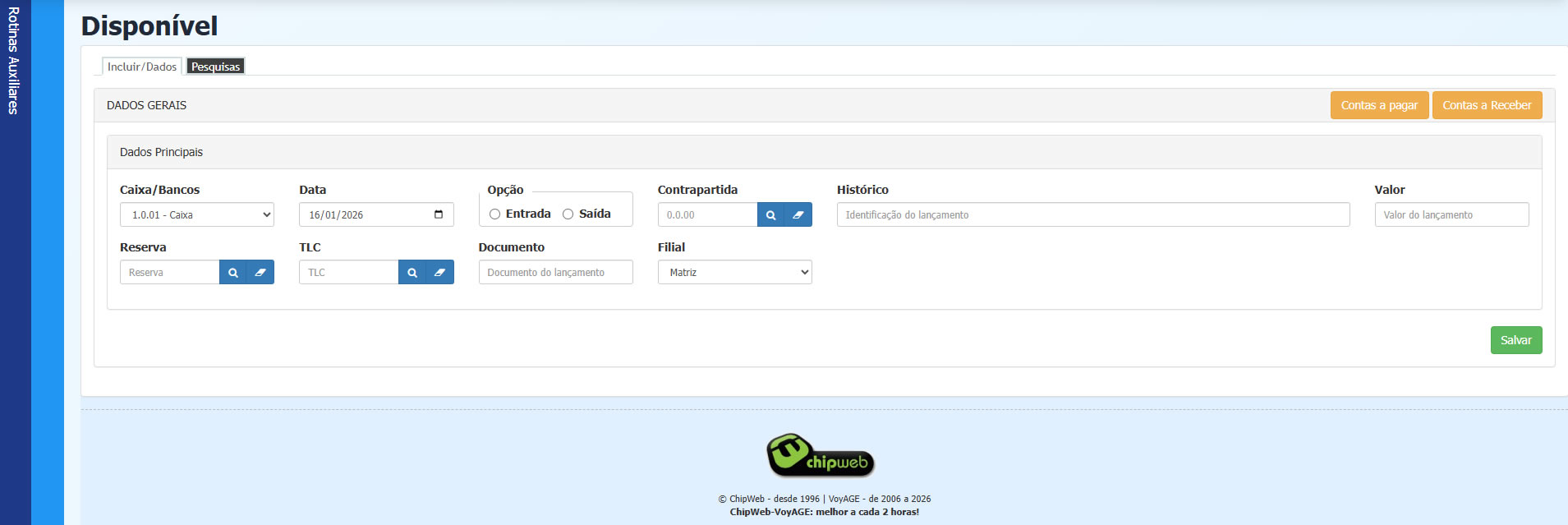
1Acesse o Módulo de DisponívelNo menu lateral, clique em "Rotinas" → "Disponível"
-
2Clique em "Incluir/Dados"Acesse a aba para registrar nova movimentação
-
3Selecione Caixa/BancosEscolha a conta onde a movimentação ocorrerá
-
4Preencha a DataEspecifique a data da movimentação
-
5Selecione Entrada ou SaídaIndique se é entrada (receita) ou saída (despesa)
-
6Preencha o ValorInsira o valor da movimentação
-
7Preencha o HistóricoDescreva a natureza da movimentação
-
8Preencha Campos AdicionaisContrapartida, Reserva, Documento, Filial, TLC
-
9Revise os DadosVerifique se todos os campos estão corretos
-
10Clique em "Salvar"Confirme o registro da movimentação
Campos Obrigatórios
⚠️ Campos Necessários
• Caixa/Bancos: Conta de origem/destino
• Data: Data da movimentação
• Opção: Entrada ou Saída
• Valor: Valor da movimentação
• Histórico: Descrição
• Filial: Unidade responsável
• Data: Data da movimentação
• Opção: Entrada ou Saída
• Valor: Valor da movimentação
• Histórico: Descrição
• Filial: Unidade responsável
Campos Opcionais
ℹ️ Campos Adicionais
• Contrapartida: Conta de contrapartida
• Reserva: Reserva associada
• Documento: Número do documento
• TLC: Tipo de lançamento contábil
• Reserva: Reserva associada
• Documento: Número do documento
• TLC: Tipo de lançamento contábil

⚠️ Atenção Importante
- ⚠️ Entrada aumenta o saldo, Saída reduz
- ⚠️ Não deixe campos obrigatórios em branco
- ⚠️ Use datas corretas para auditoria
- ⚠️ Revise saldos antes de confirmar
- ⚠️ Mantenha documentação de referência
- ⚠️ Concilie contas regularmente
Como Pesquisar Movimentações de Disponível
A aba de Pesquisas permite visualizar, filtrar e analisar movimentações de caixa e bancos registradas.
Filtros Disponíveis
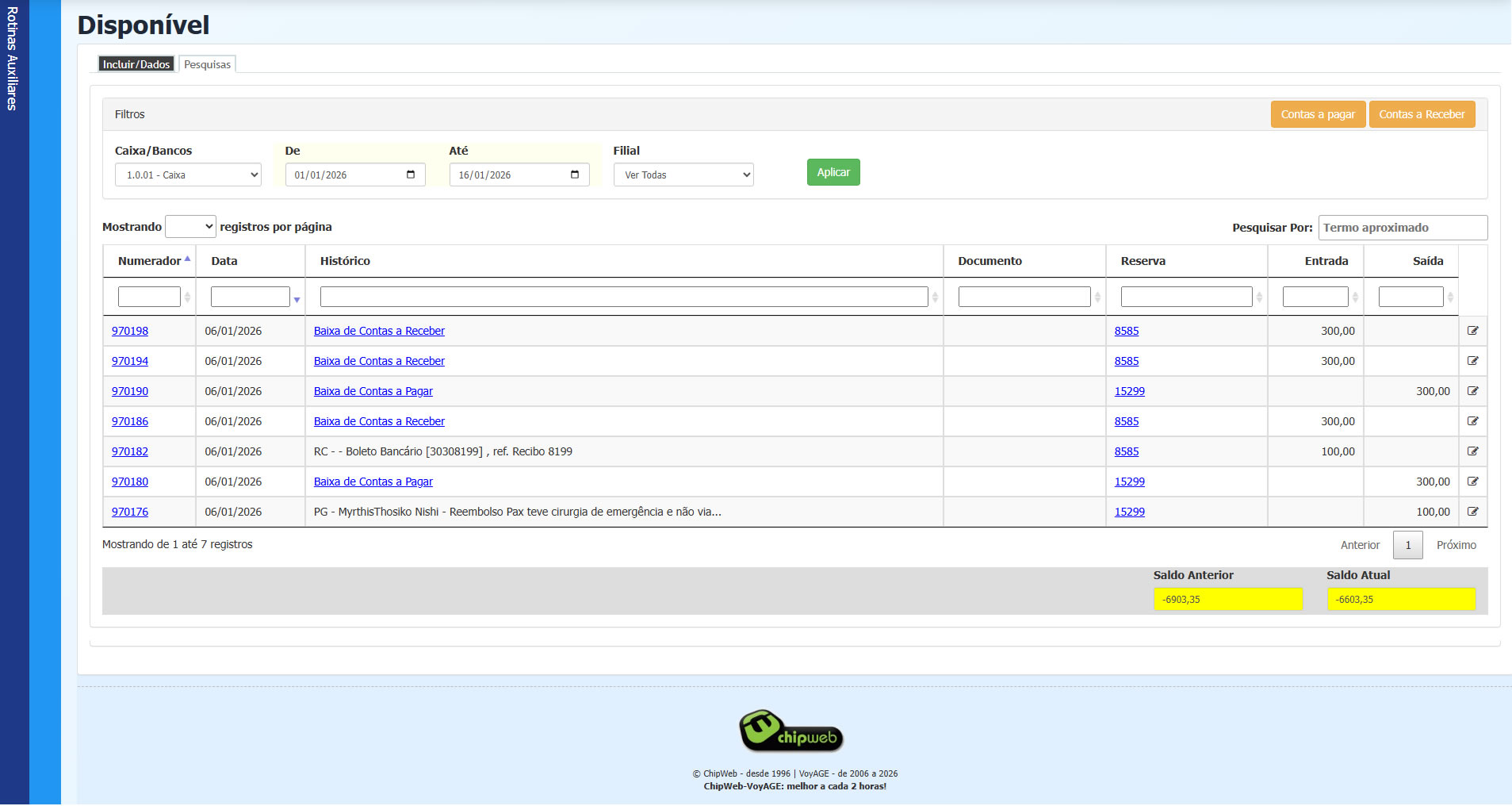
🏦 Caixa/Bancos
Seleciona a conta de caixa ou banco para filtrar movimentações. Permite análise por conta específica.
📅 Período (De e Até)
Define o intervalo de datas para filtrar movimentações. Especifique data inicial e final.
🏢 Filial
Filtro opcional para visualizar movimentações de uma filial específica. "Ver Todas" mostra todas as filiais.
Colunas da Tabela
🔍 Colunas Principais
• Numerador: ID da movimentação
• Data: Data da movimentação
• Histórico: Descrição
• Documento: Número do documento
• Reserva: Reserva associada
• Entrada: Valor de entrada
• Saída: Valor de saída
• Data: Data da movimentação
• Histórico: Descrição
• Documento: Número do documento
• Reserva: Reserva associada
• Entrada: Valor de entrada
• Saída: Valor de saída
Resumo de Saldos
💰 Saldos
• Saldo Anterior: Saldo no início do período
• Saldo Atual: Saldo no final do período
Cálculo: Saldo Anterior + Entradas - Saídas = Saldo Atual
• Saldo Atual: Saldo no final do período
Cálculo: Saldo Anterior + Entradas - Saídas = Saldo Atual
Ações Disponíveis
⚡ Operações
• Visualizar detalhes da movimentação
• Filtrar por múltiplos critérios
• Exportar dados para Excel
• Imprimir relatório
• Gerar relatórios de fluxo
• Conciliar com extratos bancários
• Filtrar por múltiplos critérios
• Exportar dados para Excel
• Imprimir relatório
• Gerar relatórios de fluxo
• Conciliar com extratos bancários
Botões de Ação
🎯 Ações Rápidas
• Contas a Pagar: Visualizar contas a pagar
• Contas a Receber: Visualizar contas a receber
Facilitam análise integrada de fluxo
• Contas a Receber: Visualizar contas a receber
Facilitam análise integrada de fluxo

💡 Boas Práticas
- ✅ Sempre especifique o período para análises precisas
- ✅ Use filtros para encontrar movimentações rapidamente
- ✅ Revise movimentações regularmente
- ✅ Mantenha históricos descritivos
- ✅ Faça backup de relatórios importantes
- ✅ Concilie com extratos bancários mensalmente
- ✅ Investigue discrepâncias imediatamente
❓ Perguntas Frequentes
Qual é a diferença entre Entrada e Saída?
+
Entrada aumenta o saldo (receita, depósito). Saída reduz o saldo (despesa, pagamento, saque). Sempre escolha corretamente.
Como conciliar contas bancárias?
+
Compare o saldo do sistema com o extrato bancário. Investigue diferenças. Registre ajustes se necessário. Faça isso mensalmente.
Posso deletar uma movimentação?
+
Geralmente não. Se houver erro, registre uma movimentação de ajuste (reversa) e depois a movimentação correta.
Como corrigir um saldo errado?
+
Faça uma movimentação de ajuste com o valor da diferença. Documente no histórico a razão do ajuste.
Qual é a importância do campo Histórico?
+
O histórico descreve a natureza da movimentação e é essencial para auditoria e rastreabilidade. Sempre preencha com clareza.
Como filtrar por período específico?
+
Use os campos "De" e "Até" para selecionar o período. Clique em "Aplicar" para atualizar os resultados.
Posso exportar as movimentações para Excel?
+
Sim, procure pelo botão de exportação (geralmente um ícone de download) na tabela de pesquisas e selecione o formato desejado.
O que significa Contrapartida?
+
Contrapartida é a conta contábil associada à movimentação. Define como a movimentação será contabilizada no sistema.