Bem-vindo ao Tutorial de Cartões!
Nesta seção, você aprenderá como cadastrar, pesquisar, editar e deletar cartões de pagamento no sistema ChipWeb-VoyAGE.
💡 O que você vai aprender:
- Como inserir novos cartões de pagamento
- Como pesquisar cartões existentes
- Como editar informações de cartões
- Como deletar cartões do sistema

Como Inserir um Novo Cartão
📌 Numerador
Número automático gerado pelo sistema. Não é necessário preenchê-lo manualmente.
Exemplo: 1, 2, 3, 4, 5...
💳 Cartão
Descrição do cartão. Deve incluir o tipo e as condições de pagamento.
Visa/Master - débito
Visa/Master à vista
Visa/Master 2x até 6x
💰 Taxa
Percentual da taxa que será debitada em cada parcela.
Exemplo: 2.65, 2.80, 3.10
📊 Ordem
Sequência em que o cartão aparecerá na lista de escolha do cliente.
Exemplo: 1, 2, 3, 4, 5...
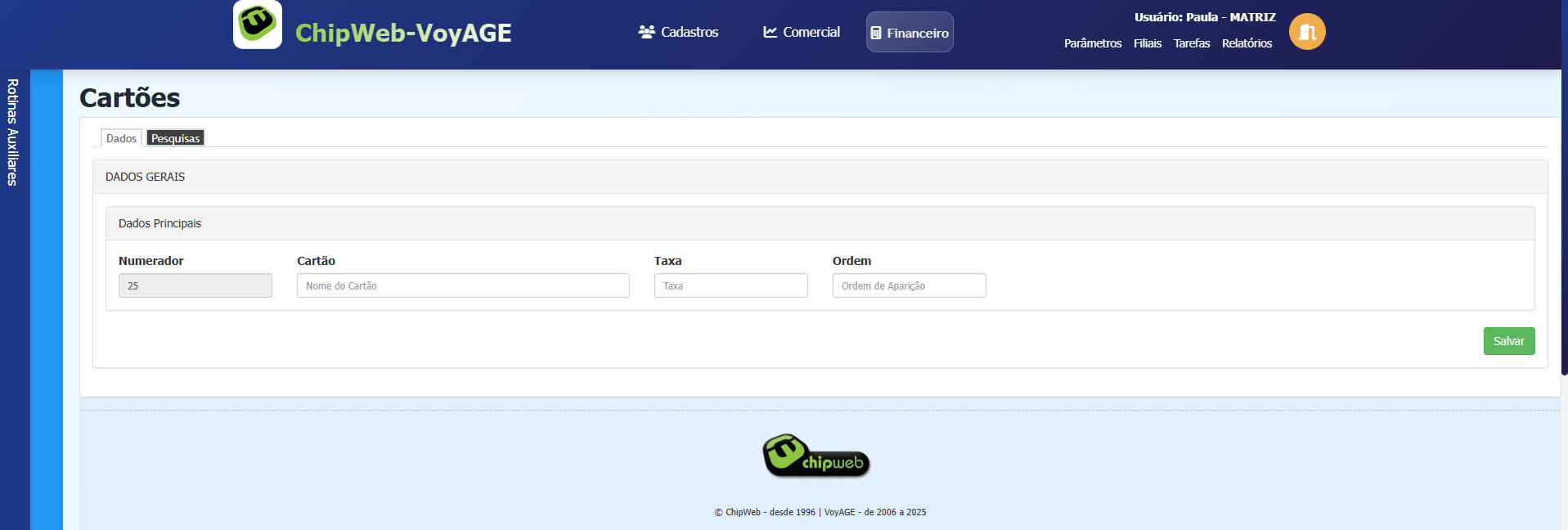
Tela de inserção de novos cartões
Passo a Passo para Inserir um Cartão:
-
1Acesse a Tela de CartõesNo menu lateral, clique em "Financeiro" → "Cartões"
-
2Preencha os CamposO Numerador é automático. Preencha: Cartão, Taxa e Ordem
-
3Clique em SalvarPressione o botão verde "Salvar" para confirmar
-
4ConfirmaçãoUma mensagem de sucesso aparecerá na tela

💡 Dicas Úteis
- ✅ A ordem dos cartões afeta como eles aparecem para o cliente
- ✅ Use descrições claras e padronizadas
- ✅ Sempre verifique a taxa antes de salvar
- ✅ Você pode inserir múltiplos cartões do mesmo tipo com taxas diferentes
Como Pesquisar Cartões
A tela de pesquisa permite visualizar todos os cartões cadastrados no sistema com suas informações completas.
📋 Colunas Disponíveis:
- Numerador: ID do cartão
- Cartão: Descrição completa
- Taxa: Percentual cobrado
- Ordem: Sequência de exibição
- Ações: Editar e Deletar
🔍 Filtros de Pesquisa
Você pode filtrar os resultados por:
• Termo aproximado (busca parcial)
• Quantidade de registros por página
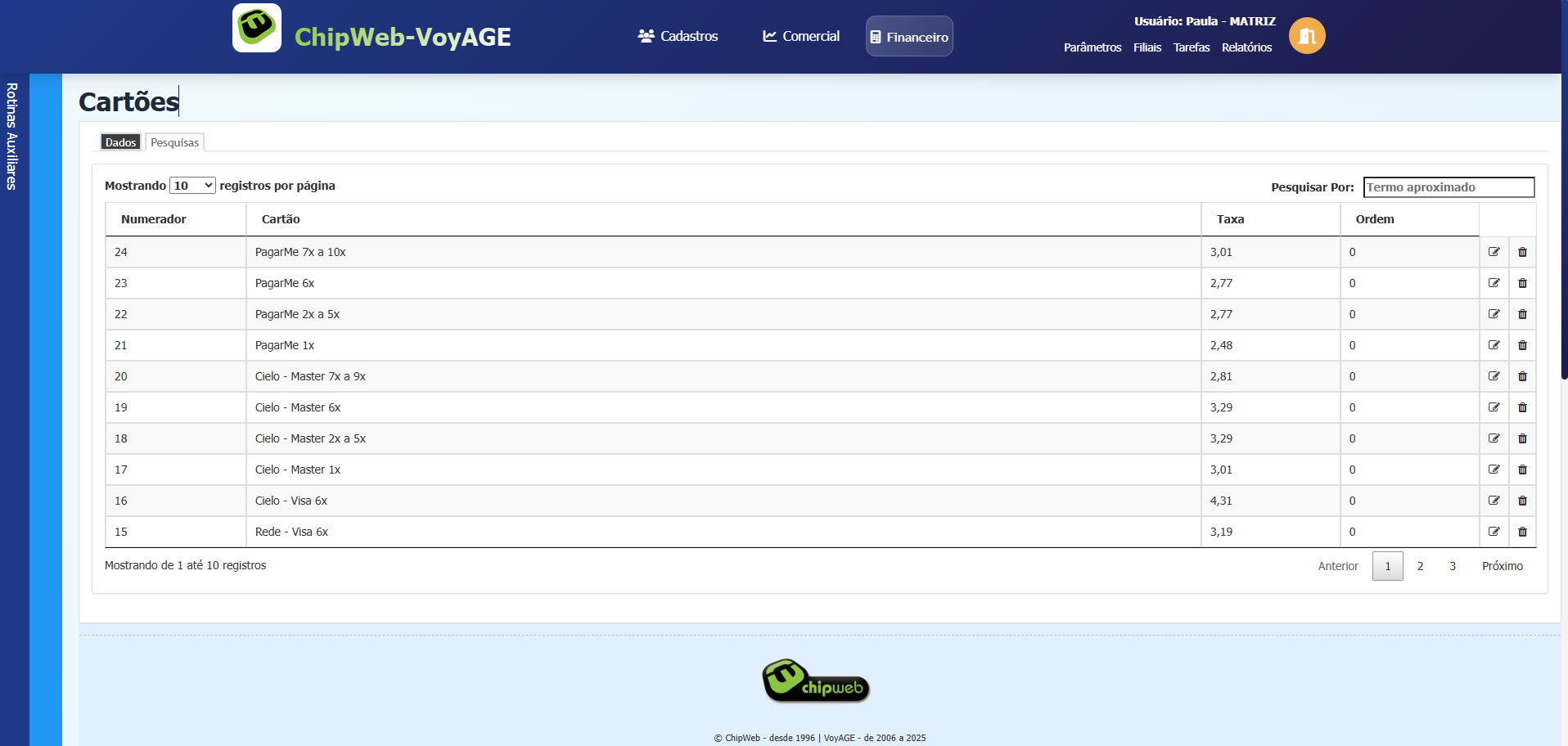
Tela de pesquisa com lista completa de cartões
Passo a Passo para Pesquisar:
-
1Acesse a Aba "Pesquisas"Clique na aba "Pesquisas" na tela de Cartões
-
2Digite o Termo (Opcional)No campo "Pesquisar Por", digite parte do nome do cartão
-
3Visualize os ResultadosA tabela mostrará todos os cartões que correspondem à busca
-
4Navegue entre PáginasUse os botões "Anterior" e "Próximo" para navegar
Editar e Deletar Cartões
✏️
Editar Cartão
Modifique as informações de um cartão já cadastrado.
Como Editar:
- Localize o cartão na tabela de pesquisa
- Clique no ícone de lápis (✏️) à direita
- Modifique os campos desejados
- Clique em "Salvar" para confirmar
✅ Dica: Você pode editar qualquer campo, inclusive a taxa e a ordem de exibição.
🗑️
Deletar Cartão
Remova um cartão do sistema permanentemente.
Como Deletar:
- Localize o cartão na tabela de pesquisa
- Clique no ícone de lixeira (🗑️) à direita
- Confirme a exclusão na mensagem de aviso
- O cartão será removido imediatamente
⚠️ Atenção: A exclusão é permanente e não pode ser desfeita. Tenha cuidado!

⚠️ Cuidados Importantes
- 🚫 Não delete cartões que ainda estão em uso
- 🚫 Sempre faça backup antes de deletar em massa
- ✅ Edite em vez de deletar quando possível
- ✅ Verifique a ordem dos cartões após edições
🎉 Parabéns!
Você aprendeu como gerenciar cartões de pagamento no ChipWeb-VoyAGE! Agora você está pronto para:
✅ Inserir novos cartões
Com todas as informações necessárias
✅ Pesquisar cartões
Rapidamente e com filtros
✅ Editar informações
Mantendo o sistema atualizado
✅ Deletar cartões
Com segurança e cuidado
Próximos tutoriais em breve! 🚀