Bem-vindo ao Tutorial de Clientes!
Nesta seção, você aprenderá como cadastrar, pesquisar, editar e gerenciar dados de clientes e passageiros no sistema ChipWeb-VoyAGE. O módulo de Clientes é um dos mais completos do sistema, incluindo informações pessoais, médicas, bancárias e comerciais.
💡 O que você vai aprender:
- Como registrar novos clientes no sistema
- Como preencher dados pessoais e de identificação
- Como registrar informações médicas e de saúde
- Como configurar dados bancários e PIX
- Como gerenciar informações de contato de emergência
- Como pesquisar e filtrar clientes
- Como editar informações de clientes
- Como registrar observações e ocorrências

Como Registrar um Novo Cliente
Dados Gerais
📌 Numerador
Número automático gerado pelo sistema. Não é necessário preenchê-lo manualmente.
Exemplo: 226, 227, 228...
👤 Pessoa
Selecione se o cliente é uma Pessoa Física ou Jurídica.
⭕ Física - Pessoa física/indivíduo
⭕ Jurídica - Empresa/Corporação
📄 Documento Identificador
Tipo de documento de identificação do cliente.
⭕ CPF - Cadastro de Pessoa Física
⭕ Passaporte - Documento internacional
🔢 CPF
Número do CPF do cliente. Campo obrigatório para pessoas físicas brasileiras.
Formato: 000.000.000-00
Exemplo: 123.456.789-00
📝 Nome Completo
Nome completo do cliente. Campo obrigatório.
Exemplo: João Silva Santos
🏷️ Nome Social
Nome social do cliente (se aplicável). Como o cliente prefere ser chamado.
Exemplo: João
Domicílio (Endereço)
📮 CEP
Código de Endereçamento Postal do cliente.
Formato: 00000-000
Exemplo: 01310-100
🛣️ Endereço
Rua, avenida ou logradouro do cliente.
Exemplo: Avenida Paulista
🔢 Número
Número do endereço.
Exemplo: 1000
📌 Complemento
Complemento do endereço (apto, sala, etc).
Exemplo: Apto 1500
🏘️ Bairro
Bairro onde o cliente reside.
Exemplo: Bela Vista
🏙️ Cidade
Cidade onde o cliente reside.
Exemplo: São Paulo
🗺️ Estado
Estado/Província onde o cliente reside.
Exemplo: SP (São Paulo)
🌍 País
País onde o cliente reside.
Exemplo: Brasil
Formas de Contato
☎️ Telefone
Número de telefone comercial ou residencial do cliente.
Exemplo: (11) 3021-0789
📱 Celular
Número de celular do cliente para contato rápido.
Exemplo: (11) 99999-8888
✉️ Email
Email de contato do cliente.
Exemplo: cliente@email.com.br
🔐 Senha
Senha de acesso ao portal do cliente (se houver).
Exemplo: ******* (criptografada)
Identificação Pessoal
🌐 Origem
Indica se o cliente é de origem interna (empresa) ou externa.
⭕ Interna - Cliente da empresa
⭕ Externa - Cliente externo
🌍 Nacionalidade
Nacionalidade do cliente.
Exemplo: Brasileira
Exemplo: Portuguesa
📕 Passaporte
Número do passaporte do cliente (se houver).
Exemplo: AB123456
📅 Vencimento Passaporte
Data de vencimento do passaporte do cliente.
Formato: dd/mm/aaaa
Exemplo: 15/06/2030
🆔 RG
Número do Registro Geral (RG) do cliente.
Exemplo: 12.345.678-9
🏛️ Órgão Emissor
Órgão que emitiu o RG.
Exemplo: SSP/SP
👫 Sexo
Sexo/Gênero do cliente.
⭕ Masculino
⭕ Feminino
🎂 Nascimento
Data de nascimento do cliente.
Formato: dd/mm/aaaa
Exemplo: 15/03/1985
💼 Profissão
Profissão/Ocupação do cliente.
Exemplo: Engenheiro
Exemplo: Médico
💍 Estado Civil
Estado civil do cliente.
Exemplo: Solteiro(a)
Exemplo: Casado(a)
Informações Médicas
🚨 Contato de Emergência
Nome da pessoa a ser contatada em caso de emergência.
Exemplo: Maria Silva (esposa)
📞 Telefone Emergência
Número de telefone do contato de emergência.
Exemplo: (11) 99999-7777
💊 Medicamento Regular
Medicamentos que o cliente toma regularmente.
Exemplo: Losartana 50mg, Metformina 500mg
🚫 Alergias
Alergias conhecidas do cliente.
Exemplo: Penicilina, Frutos do mar
🩸 Tipo Sanguíneo
Tipo de sangue do cliente.
Exemplo: O+
Exemplo: AB-
🏥 Convênio Médico
Convênio médico/seguro saúde do cliente.
Exemplo: Unimed
Exemplo: Bradesco Saúde
🏋️ Condicionamento Físico
Nível de condicionamento físico do cliente.
Exemplo: Sedentário, Ativo, Muito Ativo
🏊 Sabe Nadar?
Indica se o cliente sabe nadar. Importante para atividades aquáticas.
- Selecione -
Sim / Não
🩺 Diabético(a)?
Indica se o cliente é diabético.
- Selecione -
Sim / Não
❤️ Distúrbio Cardio-Respiratório?
Indica se o cliente tem problemas cardíacos ou respiratórios.
- Selecione -
Sim / Não
📏 Altura
Altura do cliente em metros.
Exemplo: 1.75
⚖️ Peso
Peso do cliente em quilogramas.
Exemplo: 75.5
🍽️ Restrições Alimentares
Restrições alimentares do cliente.
Exemplo: Vegetariano, Sem glúten, Sem lactose
💉 Vacinação
Vacinas que o cliente possui. Marque as aplicadas.
☑️ Tétano
☑️ Febre Amarela
☑️ Covid
📝 Observações Médicas
Campo livre para anotações médicas importantes.
Exemplo: Paciente com mobilidade reduzida, necessita de cadeira de rodas
Dados Bancários
🏦 Dados Bancários
Informações bancárias do cliente para pagamentos/reembolsos.
Colunas:
• Tipo: Conta-Corrente, Poupança, etc
• Favorecido: Nome do titular
• Banco: Nome do banco
• Agência: Número da agência
• Conta: Número da conta
• Chave PIX: Chave PIX (CPF, Email, Telefone ou Aleatória)
Dados Complementares
🎁 Brindes
Informações sobre brindes/presentes oferecidos ao cliente.
Exemplo: Camiseta, Caneta, Mochila
📋 Observações
Campo livre para anotações gerais sobre o cliente.
Exemplo: Cliente VIP, preferência por hotéis 5 estrelas
💼 CRM
Paleta de opções para gerenciamento de relacionamento com o cliente.
Exemplo: Selecionar opções de interesse
📢 Propaganda
Campo para informações sobre campanhas de marketing/propaganda.
Exemplo: Enviar newsletter, Oferecer promoções
🤝 Agente Intermediador
Agente ou intermediador responsável pelo cliente.
Exemplo: João Silva (Agente de Viagens)
📌 Ocorrências
Registro de ocorrências/incidentes com o cliente.
Exemplo: Atraso em voo, Reclamação de serviço
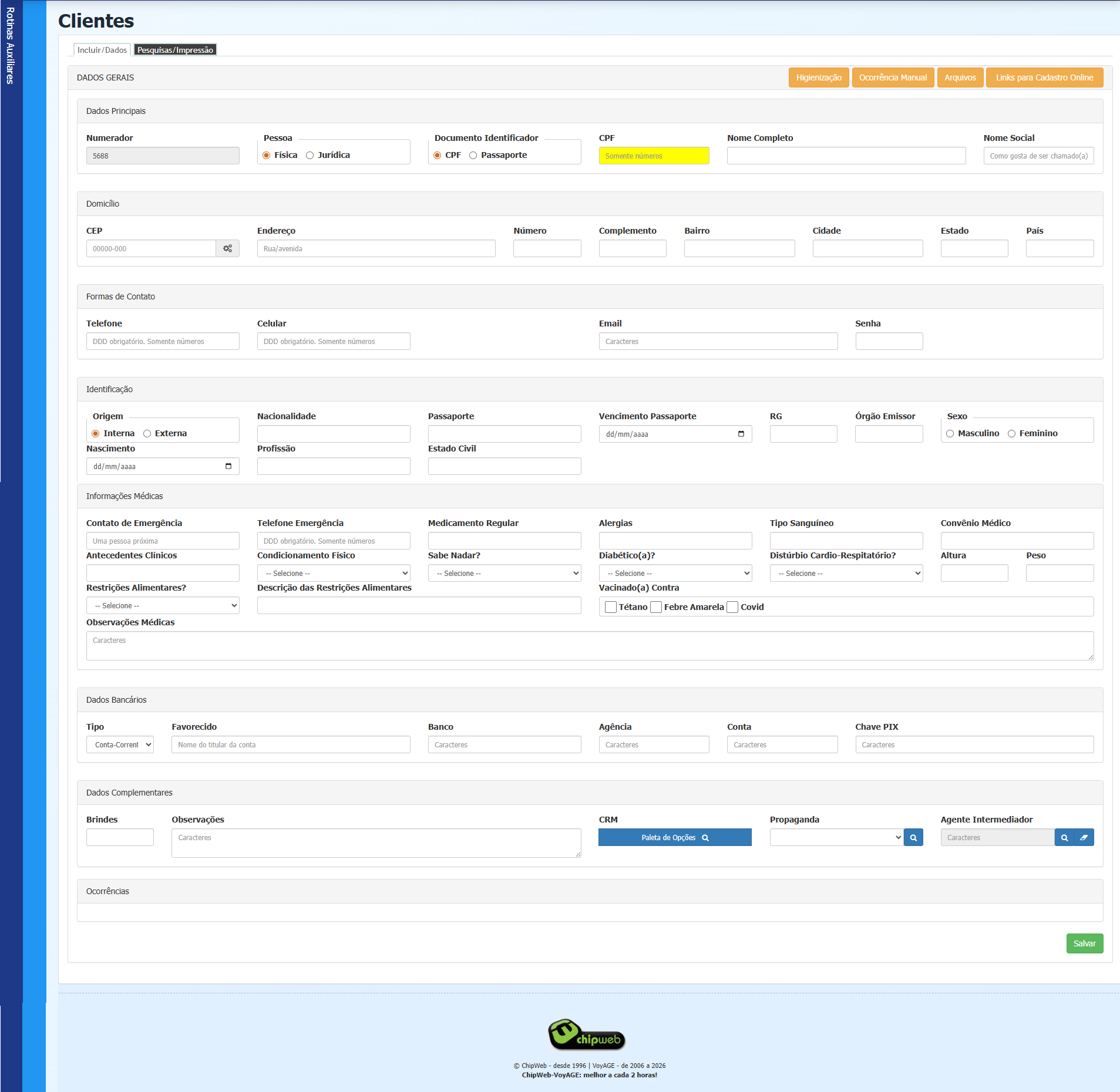
Tela de inserção de novos clientes com todos os campos
Passo a Passo para Registrar um Cliente:
-
1Acesse a Tela de ClientesNo menu lateral, clique em "Rotinas" → "Clientes"
-
2Clique em "Novo" ou "Incluir"Procure pelo botão para criar um novo cliente
-
3Preencha os Dados GeraisPessoa, Documento, CPF, Nome Completo e Nome Social
-
4Preencha o DomicílioCEP, Endereço, Número, Bairro, Cidade, Estado e País
-
5Adicione Formas de ContatoTelefone, Celular, Email e Senha
-
6Preencha Identificação PessoalOrigem, Nacionalidade, Passaporte, RG, Sexo, Nascimento, Profissão, Estado Civil
-
7Registre Informações MédicasContato de emergência, medicamentos, alergias, tipo sanguíneo, vacinação
-
8Adicione Dados BancáriosInformações de contas bancárias e chave PIX
-
9Preencha Dados ComplementaresBrindes, Observações, CRM, Propaganda, Agente, Ocorrências
-
10Clique em SalvarPressione o botão verde "Salvar" para confirmar
💡 Dicas Úteis
- ✅ Sempre preencha Nome Completo e CPF/Passaporte para identificação única
- ✅ Registre informações médicas com cuidado - são críticas para segurança
- ✅ Mantenha contato de emergência sempre atualizado
- ✅ Marque alergias e restrições alimentares com precisão
- ✅ Use o campo de observações para informações importantes
- ✅ Registre dados bancários apenas quando necessário
- ✅ Mantenha os dados de contato sempre atualizados
- ✅ Registre ocorrências para manter histórico do cliente
Como Pesquisar Clientes
A tela de pesquisa permite visualizar todos os clientes cadastrados no sistema com suas informações principais.
📋 Colunas Disponíveis:
- Numerador: ID único do cliente
- Nome Completo: Nome do cliente
- CPF: Número de CPF
- Email: Endereço de email
- Telefone: Número de telefone
- Cidade: Localização do cliente
- Ações: Botões para editar e deletar
🔍 Filtros de Pesquisa
Você pode filtrar os resultados por:
• Termo aproximado (busca por nome, CPF, email)
• Quantidade de registros por página (25, 50, 100)
🎯 Dicas de Busca
Para encontrar clientes rapidamente:
• Busque pelo nome completo para resultados precisos
• Use o CPF para validar clientes únicos
• Procure pelo email para encontrar contatos
• Use a cidade para encontrar clientes locais
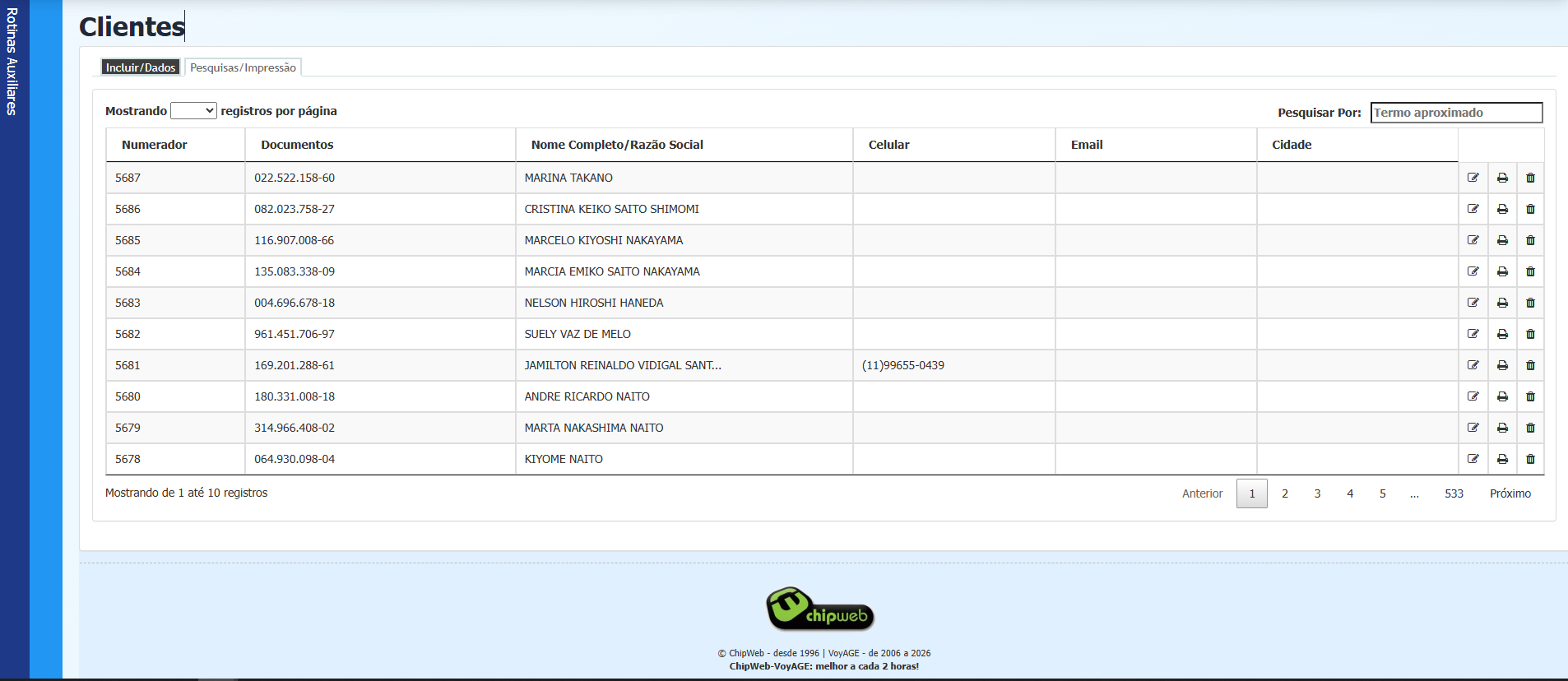
Tela de pesquisa com lista completa de clientes
Passo a Passo para Pesquisar:
-
1Acesse a Aba "Pesquisas"Clique na aba "Pesquisas/Impressão" na tela de Clientes
-
2Digite o Termo (Opcional)No campo de busca, digite um termo aproximado (nome, CPF ou email)
-
3Escolha Registros por PáginaSelecione quantos registros deseja visualizar por página
-
4Visualize os ResultadosA lista será exibida com todos os clientes que correspondem aos critérios
-
5Use a PaginaçãoClique em "Anterior" ou "Próximo" para navegar entre as páginas
💡 Dicas Úteis
- ✅ Use a busca por termo aproximado para encontrar clientes rapidamente
- ✅ Busque pelo nome completo para resultados mais precisos
- ✅ Use o CPF para encontrar um cliente específico
- ✅ Aumente o número de registros por página para ver mais clientes
- ✅ Clique nas colunas para ordenar os resultados (se disponível)
Editar e Deletar Clientes
✏️
Editar Cliente
Modifique as informações de um cliente existente.
-
1Localize o ClienteNa aba "Pesquisas", encontre o cliente que deseja editar
-
2Clique no Ícone de EditarProcure pelo ícone de lápis (✏️) na coluna "Ações"
-
3Modifique os DadosAltere os campos que deseja atualizar
-
4Salve as AlteraçõesClique em "Salvar" para confirmar as mudanças
🗑️
Deletar Cliente
Remova um cliente do sistema. Esta ação é irreversível.
-
1Localize o ClienteNa aba "Pesquisas", encontre o cliente que deseja deletar
-
2Clique no Ícone de DeletarProcure pelo ícone de lixeira (🗑️) na coluna "Ações"
-
3Confirme a ExclusãoUma janela de confirmação aparecerá. Clique "Sim" para confirmar
-
4ConclusãoO cliente será removido do sistema permanentemente

⚠️ Atenção Importante
- ⚠️ A exclusão de um cliente é permanente e não pode ser desfeita
- ⚠️ Antes de deletar, verifique se o cliente não está vinculado a atendimentos
- ⚠️ Dados médicos importantes podem ser perdidos
- ⚠️ Clientes deletados não podem ser recuperados
- ⚠️ Apenas administradores podem deletar clientes
- ⚠️ Sempre faça backup antes de realizar operações em massa
💡 Quando Editar vs Deletar:
- Editar: Use quando há informações incorretas ou que precisam ser atualizadas
- Deletar: Use apenas quando o cliente foi registrado por erro ou duplicado
❓ Perguntas Frequentes
Qual é a diferença entre CPF e Passaporte?
+
CPF é o documento de identificação brasileiro para pessoas físicas. Passaporte é um documento internacional. Você pode registrar ambos se o cliente for viajar para o exterior.
Por que registrar informações médicas?
+
Informações médicas são críticas para garantir a segurança do cliente durante viagens. Alergias, medicamentos e condições de saúde devem ser conhecidas pela equipe.
Como registrar múltiplas contas bancárias?
+
Na seção "Dados Bancários", você pode adicionar múltiplas contas clicando em "+ Adicionar mais um item" para cada conta adicional.
O que é PIX e como registrar?
+
PIX é um sistema de pagamento instantâneo. Você pode registrar uma chave PIX do cliente (CPF, Email, Telefone ou Aleatória) para facilitar reembolsos.
Posso ter múltiplos clientes com o mesmo CPF?
+
Não é recomendado. Cada cliente deve ter um CPF único para evitar confusões. Se necessário, use o campo "Nome Social" para diferenciar.
Como registrar restrições alimentares?
+
No campo "Restrições Alimentares", descreva todas as restrições do cliente (vegetariano, sem glúten, sem lactose, alergias, etc). Isso é importante para reservas de hotéis e restaurantes.
O que é o campo "Agente Intermediador"?
+
É o agente de viagens ou intermediador responsável pelo cliente. Útil para rastrear quem trouxe o cliente para a empresa.
Como registrar ocorrências?
+
O campo "Ocorrências" é para registrar incidentes, reclamações ou problemas com o cliente. Isso ajuda a manter um histórico completo.