Bem-vindo ao Tutorial de Demonstrativos!
Nesta seção, você aprenderá como gerar, visualizar e analisar demonstrativos financeiros no ChipWeb-VoyAGE. Os demonstrativos fornecem uma visão completa do desempenho financeiro da empresa, permitindo análises detalhadas e tomada de decisão informada.
💡 O que você vai aprender:
- Como acessar o módulo de Demonstrativos
- Como utilizar as abas Pesquisas e Impressão
- Como filtrar dados por período, filial e vendedor
- Como interpretar a legenda de cores
- Como gerar relatórios de demonstrativos
- Como gerar relatórios financeiros gerais
- Como enviar relatórios por email
- Como analisar lucratividade e desempenho
Conceitos Básicos de Demonstrativos
O que são Demonstrativos?
📊 Definição
Demonstrativos são relatórios que apresentam informações financeiras detalhadas sobre vendas, receitas, despesas e lucratividade. Permitem análise completa do desempenho do negócio.
✨ Benefícios
• Visão completa do desempenho
• Análise de lucratividade
• Identificação de tendências
• Comparação de períodos
• Tomada de decisão informada
• Análise de lucratividade
• Identificação de tendências
• Comparação de períodos
• Tomada de decisão informada
Legenda de Cores
🎫 Todos em Vendas (Amarelo)
Todas as vendas sem segmentação específica. Visão geral de todas as operações.
🌴 Emissão - Lazer - ForPat (Verde)
Vendas de lazer com formato de padrão específico. Inclui pacotes turísticos de lazer.
👥 Emissão - Lazer - Grupos (Roxo)
Vendas de lazer para grupos. Inclui pacotes em grupo com preços especiais.
✈️ Emissão - Lazer - VT (Azul)
Vendas de lazer com viagem técnica. Inclui operações especiais de lazer.
💼 Emissão - Corporativo (Ciano)
Vendas corporativas. Inclui viagens de negócio e eventos corporativos.
Campos Principais
📅 Período
Data da Emissão. Define o intervalo de datas para análise.
Exemplo: 01/01/2026 a 31/01/2026
🏢 Filial
Unidade da empresa. Permite análise por localização.
Exemplo: São Paulo, Rio de Janeiro, Brasília
👤 Emissor(a)/Vendedor(a)
Pessoa responsável pela venda. Permite análise de desempenho individual.
Exemplo: João Silva, Maria Santos
💵 Valor da Venda
Valor total da venda. Inclui todos os serviços e taxas.
Exemplo: R$ 5.000,00
📊 Lucratividade
Percentual de lucro sobre a venda. Indica rentabilidade da operação.
Exemplo: 15,5%


💡 Dicas Úteis
- ✅ Use as cores para identificar rapidamente o tipo de venda
- ✅ Sempre especifique o período para análises precisas
- ✅ Compare períodos para identificar tendências
- ✅ Analise por vendedor para avaliar desempenho
- ✅ Monitore a lucratividade regularmente
- ✅ Use relatórios para planejamento estratégico
Aba de Pesquisas
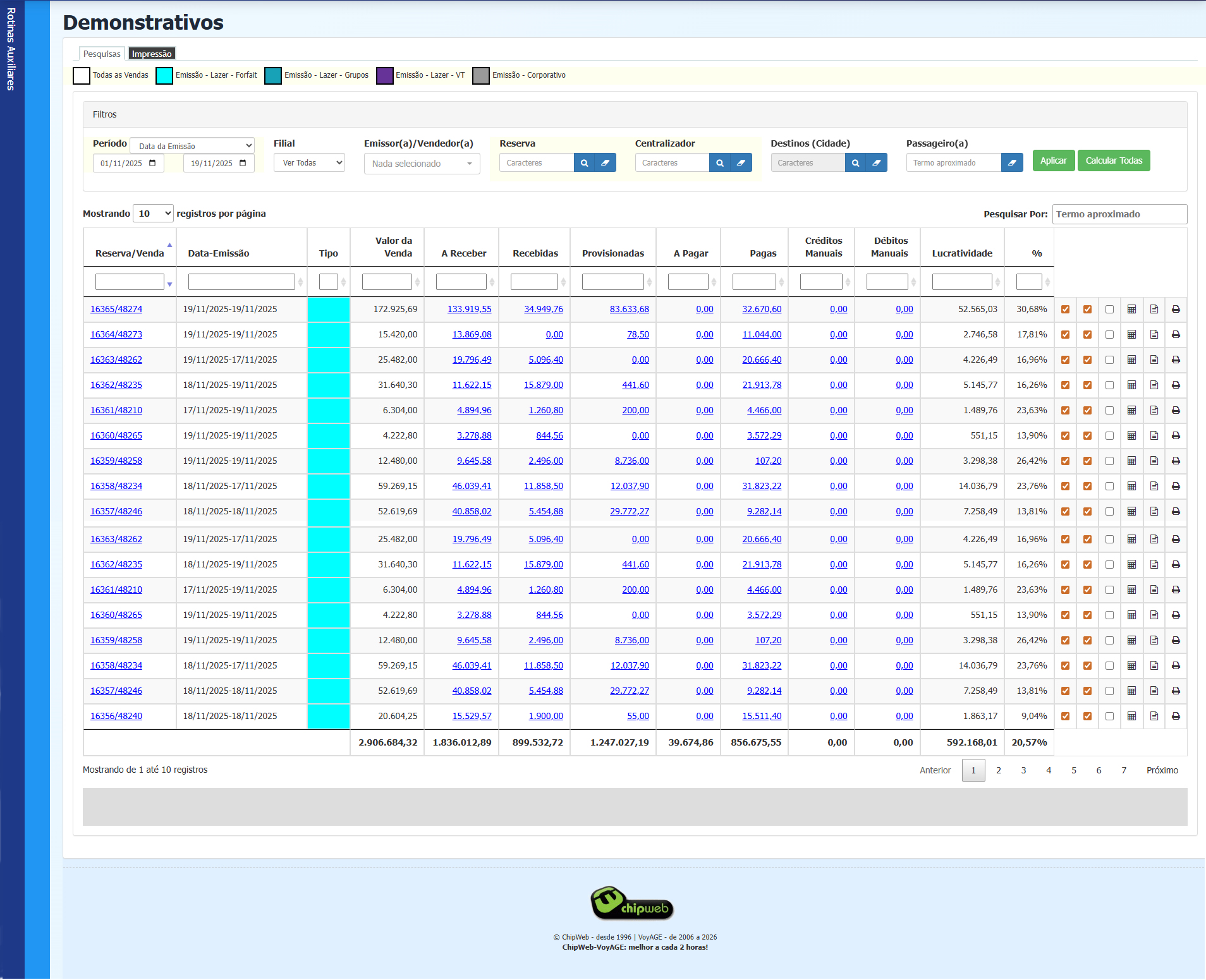
A aba de Pesquisas permite visualizar e analisar dados de demonstrativos em formato de tabela.
Filtros Disponíveis
📅 Período
Define o intervalo de datas para análise. Especifique data inicial e final.
🏢 Filial
Selecione uma filial específica ou "Ver Todos" para análise consolidada.
👤 Emissor(a)/Vendedor(a)
Selecione um vendedor específico ou deixe em branco para todos.
🔍 Reserva
Filtro opcional para visualizar uma reserva específica.
🏪 Centralizador
Agência ou ponto de venda centralizador. Permite análise por ponto de venda.
🌍 Destinos (Cidade)
Cidade de destino. Permite análise por destino turístico.
✈️ Passagem(m)
Filtro para análise de passagens aéreas específicas.
Colunas da Tabela
🔍 Colunas Principais
• Reserva/Venda: ID da transação
• Data-Emissão: Data de emissão
• Tipo: Categoria da venda
• Valor da Venda: Valor total
• A Receber: Valor a receber
• Recebidas: Valores recebidos
• Provisionadas: Valores provisionados
• A Pagar: Valores a pagar
• Pagos: Valores pagos
• Créditos/Débitos Manuais: Ajustes
• Lucratividade: Percentual de lucro
• %: Percentual relativo
• Data-Emissão: Data de emissão
• Tipo: Categoria da venda
• Valor da Venda: Valor total
• A Receber: Valor a receber
• Recebidas: Valores recebidos
• Provisionadas: Valores provisionados
• A Pagar: Valores a pagar
• Pagos: Valores pagos
• Créditos/Débitos Manuais: Ajustes
• Lucratividade: Percentual de lucro
• %: Percentual relativo
Ações Disponíveis
⚡ Operações
• Visualizar detalhes de cada venda
• Filtrar por múltiplos critérios
• Exportar dados para Excel
• Imprimir relatório
• Gerar gráficos de análise
• Filtrar por múltiplos critérios
• Exportar dados para Excel
• Imprimir relatório
• Gerar gráficos de análise


⚠️ Atenção Importante
- ⚠️ Sempre especifique o período para análises precisas
- ⚠️ Revise os filtros antes de gerar relatórios
- ⚠️ Valide os dados com fontes originais
- ⚠️ Mantenha confidencialidade de dados sensíveis
- ⚠️ Faça backup de relatórios importantes
- ⚠️ Documente análises para auditoria
Aba de Impressão e Relatórios
A aba de Impressão permite gerar relatórios formatados e enviar por email.
Tipos de Relatórios
📊 Demonstrativos
Relatório detalhado de vendas e desempenho. Inclui análise por período, filial, vendedor e destino.
Filtros: Período, Filial, Emissor/Vendedor, Reserva, Centralizador, Destinos, Fornecedor
💰 Financeiros Geral
Relatório financeiro consolidado. Oferece diferentes perspectivas de análise.
Tipos: Diário, Analítico, Receitas e Despesas, Contas a Pagar e Receber, Fluxo de Caixa
Tipos de Relatório Financeiro
📅 Diário
Movimentações do dia. Visão diária das operações financeiras.
🔍 Analítico
Análise detalhada de todas as transações. Inclui desdobramentos e detalhes.
📊 Receitas e Despesas
Comparação entre receitas e despesas. Mostra resultado operacional.
💳 Contas a Pagar e Receber
Análise de obrigações e direitos. Mostra saldos pendentes.
💰 Fluxo de Caixa
Previsão de caixa. Mostra entrada e saída de recursos.
Envio por Email
📧 Seção de Mensagens
Permite enviar relatórios por email automaticamente.
📝 Campos de Email
• De: Email do remetente (pré-preenchido)
• Para: Email do destinatário
• Assunto: Título do email
• Mensagem: Corpo do email
• Botão Enviar: Envia o relatório por email
• Para: Email do destinatário
• Assunto: Título do email
• Mensagem: Corpo do email
• Botão Enviar: Envia o relatório por email
Passos para Gerar Relatório
✅ Processo
1. Clique na aba "Impressão"
2. Selecione o tipo de relatório (Demonstrativos ou Financeiros Geral)
3. Preencha os filtros necessários
4. Clique em "Imprimir" para visualizar
5. Opcionalmente, preencha dados de email para enviar
6. Clique em "Enviar" para enviar por email
2. Selecione o tipo de relatório (Demonstrativos ou Financeiros Geral)
3. Preencha os filtros necessários
4. Clique em "Imprimir" para visualizar
5. Opcionalmente, preencha dados de email para enviar
6. Clique em "Enviar" para enviar por email

💡 Boas Práticas
- ✅ Gere relatórios regularmente para acompanhamento
- ✅ Customize filtros para análises específicas
- ✅ Envie relatórios por email para stakeholders
- ✅ Archive relatórios para histórico
- ✅ Use diferentes tipos de relatório para perspectivas variadas
- ✅ Comunique resultados com clareza
- ✅ Documente metodologia de análise
❓ Perguntas Frequentes
Qual é a diferença entre Demonstrativos e Financeiros Geral?
+
Demonstrativos focam em vendas e desempenho. Financeiros Geral focam em análise financeira com diferentes perspectivas (Diário, Analítico, Receitas/Despesas, etc).
Como filtrar por período específico?
+
Use o campo "Período" para selecionar a data de início e fim. Clique em "Aplicar" para atualizar os resultados com o período selecionado.
Posso filtrar por vendedor específico?
+
Sim, use o campo "Emissor(a)/Vendedor(a)" para selecionar um vendedor específico. Deixe em branco para visualizar todos.
O que significa Lucratividade?
+
Lucratividade é o percentual de lucro sobre a venda. Indica quanto de lucro a venda gerou em relação ao valor total.
Como enviar um relatório por email?
+
Vá para a aba "Impressão", gere o relatório, preencha os campos de email (Para, Assunto, Mensagem) e clique em "Enviar".
Qual tipo de relatório devo usar para análise de receitas?
+
Use "Financeiros Geral" e selecione o tipo "Receitas e Despesas" para análise de receitas e despesas consolidadas.
Posso exportar os dados para Excel?
+
Sim, procure pelo botão de exportação (geralmente um ícone de download) na tabela de pesquisas e selecione o formato desejado.
Como comparar períodos diferentes?
+
Gere relatórios para cada período separadamente e compare os resultados. Use a mesma filial e vendedor para comparação justa.