Bem-vindo ao Tutorial de Destinos!
Nesta seção, você aprenderá como cadastrar, pesquisar, editar e deletar destinos (cidades) no sistema ChipWeb-VoyAGE. Os destinos são utilizados nos tarifários dos Fornecedores e nas Vendas.
- Como inserir novos destinos (cidades)
- Como pesquisar destinos existentes
- Como editar informações de destinos
- Como deletar destinos do sistema
- Como usar os campos de Viagem, Continente e País

Como Inserir um Novo Destino
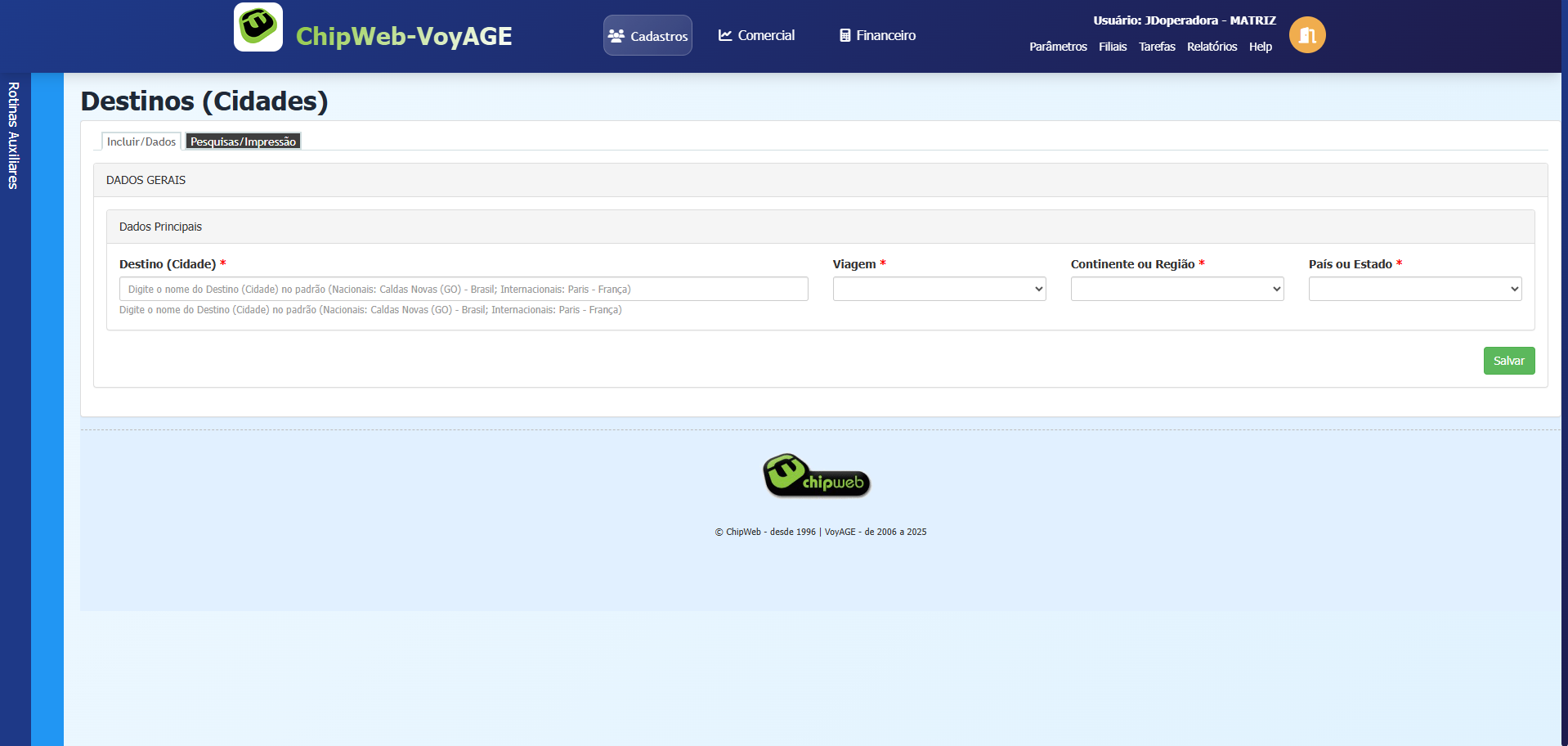
-
1Acesse a Tela de DestinosNo menu lateral, clique em "Cadastros" → "Destinos"
-
2Preencha o Nome do DestinoDigite o nome da cidade (ex: "Caldas Novas (GO) - Brasil")
-
3Selecione a ViagemEscolha o tipo de viagem no dropdown (Nacional, Internacional)
-
4Selecione o Continente/RegiãoEscolha a região no dropdown (América do Sul, Europa, Ásia, etc)
-
5Selecione o País/EstadoEscolha o país ou estado no dropdown
-
6Clique em SalvarPressione o botão verde "Salvar" para confirmar

💡 Dicas Úteis
- ✅ Use nomes padronizados e descritivos para os destinos
- ✅ Para destinos nacionais, inclua a sigla do estado (ex: GO, SP)
- ✅ Para destinos internacionais, inclua o país (ex: Paris - França)
- ✅ Os dropdowns se atualizam conforme você seleciona os campos anteriores
- ✅ Verifique se o destino já existe antes de inserir um novo
Como Pesquisar Destinos
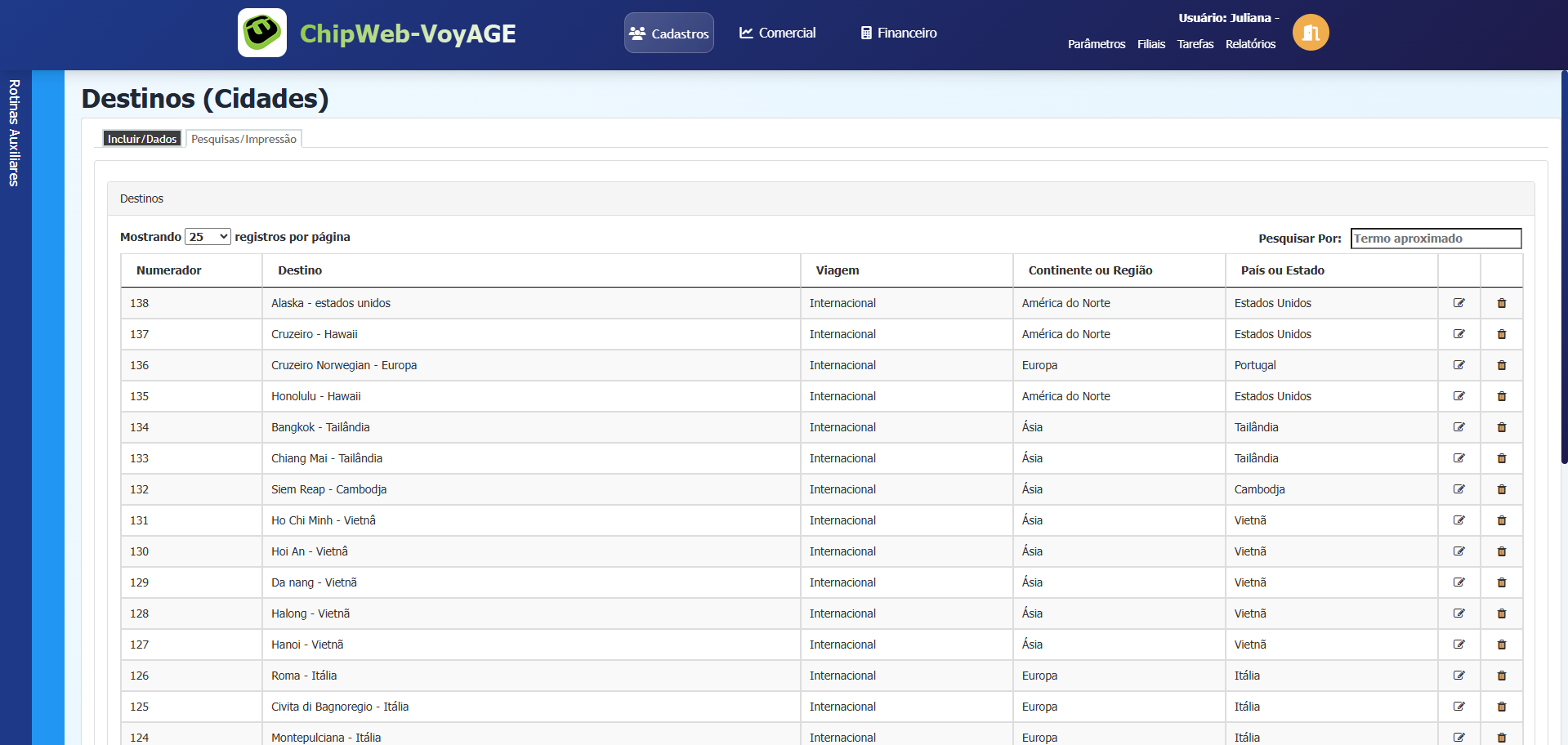
A tela de pesquisa permite visualizar todos os destinos cadastrados no sistema com suas informações completas.
- Numerador: ID único do destino
- Destino: Nome completo da cidade
- Viagem: Tipo de viagem associado
- Continente/Região: Localização geográfica
- País/Estado: País ou estado específico
- Ações: Editar e Deletar
-
1Acesse a Aba "Pesquisas/Impressão"Clique na aba "Pesquisas/Impressão" na tela de Destinos
-
2Digite o Termo (Opcional)No campo "Pesquisar Por", digite parte do nome do destino
-
3Visualize os ResultadosA tabela mostrará todos os destinos que correspondem à busca
-
4Navegue entre PáginasUse os botões "Anterior" e "Próximo" para navegar
Editar e Deletar Destinos
- Localize o destino na tabela de pesquisa
- Clique no ícone de lápis (✏️) à direita
- Modifique os campos desejados
- Clique em "Salvar" para confirmar
- Localize o destino na tabela de pesquisa
- Clique no ícone de lixeira (🗑️) à direita
- Confirme a exclusão na mensagem de aviso
- O destino será removido imediatamente

⚠️ Cuidados Importantes
- 🚫 Não delete destinos que estão em uso nos tarifários
- 🚫 Não delete destinos que estão em vendas ativas
- ✅ Sempre faça backup antes de deletar em massa
- ✅ Verifique as dependências antes de deletar
Perguntas Frequentes
1. Posso cadastrar o nome do país no campo Cidades?
Pergunta de Juliane - Freeway
R. Não. É imprescindível que seja cadastrado o nome da cidade, podendo ser essa a cidade principal do roteiro ou a cidade de desembarque.
2. E se eu precisar criar roteiros conjugados? Posso digitar os nomes das várias cidades no campo Cidades?
Pergunta de Juliane - Freeway
R. Não. Cada cidade deverá ter seu próprio cadastro individual. Na criação do roteiro, em Vendas, as cidades poderão ser acrescentadas quantas forem necessárias.
🎉 Parabéns!
Você aprendeu como gerenciar destinos (cidades) no ChipWeb-VoyAGE! Agora você está pronto para:
Próximos tutoriais em breve! 🚀