Bem-vindo ao Tutorial de Grupos!
Nesta seção, você aprenderá como gerenciar grupos de passageiros, reservas coletivas e acompanhamento de ocupação no sistema ChipWeb-VoyAGE. O módulo de Grupos é essencial para operações de turismo em grupo.
💡 O que você vai aprender:
- Como registrar dados de reserva para grupos
- Como gerenciar passageiros em grupo
- Como configurar apartamentos e ocupação
- Como acompanhar status de passageiros
- Como gerar relatórios e mapas de vendas
- Como gerenciar recibos e impressões
- Como registrar ocorrências e observações
- Como arquivar e consultar dados de grupos

Como Registrar um Novo Passageiro
Dados da Reserva
📌 Venda
Número da venda associada ao grupo. Campo obrigatório.
Exemplo: 001, 002, 003
📌 Reserva
Número da reserva do grupo. Campo obrigatório.
Exemplo: RES-001, RES-002
📅 Período
Data inicial e final da viagem do grupo. Campo obrigatório.
Formato: dd/mm/aaaa
Exemplo: De 01/02/2026 até 10/02/2026
👥 Passageiros
Número total de passageiros no grupo. Campo numérico.
Exemplo: 10, 25, 50
🏠 Apartamentos
Número total de apartamentos/quartos para o grupo. Campo numérico.
Exemplo: 5, 10, 15
📝 Título
Título ou nome do grupo. Campo de texto.
Exemplo: Grupo de Executivos, Turma de Formandos
🌍 Destinos
Destino(s) principal(is) do grupo. Campo de texto.
Exemplo: Paris, Rio de Janeiro, Barcelona
👤 Centralizador
Pessoa responsável pelo grupo (centralizador). Campo de texto.
Exemplo: João Silva
✈️ Local de Embarque
Local onde o grupo fará o embarque. Campo de texto.
Exemplo: Aeroporto de Congonhas, Rodoviária Central
💰 Moeda (Venda)
Moeda utilizada na venda do grupo. Campo selecionável.
Exemplo: Real (BRL), Dólar (USD), Euro (EUR)
📈 Câmbio
Taxa de câmbio aplicada ao grupo. Campo numérico.
Exemplo: 1,0000
📊 Ocupação de Passageiros
Percentual de ocupação de passageiros. Campo de controle.
Exemplo: 0%, 50%, 100%
📊 Ocupação de Apartamentos
Percentual de ocupação de apartamentos. Campo de controle.
Exemplo: 0%, 50%, 100%
Passageiros
📋 Tabela de Passageiros
Lista de todos os passageiros do grupo com informações detalhadas.
Colunas: Posição, Apto, Nome, CPF, Nascimento, Vendedor(a), Promoção, Dosd-Linc, % Rec., Status, Idade, Acom.
📌 Posição
Posição ou número sequencial do passageiro no grupo.
Exemplo: 1, 2, 3, 4, 5
🏠 Apto
Número do apartamento/quarto do passageiro.
Exemplo: 101, 102, 103
👤 Nome
Nome completo do passageiro. Campo obrigatório.
Exemplo: Maria Silva Santos
🆔 CPF
Número do CPF do passageiro. Campo obrigatório.
Formato: 000.000.000-00
Exemplo: 123.456.789-00
📅 Nascimento
Data de nascimento do passageiro. Campo obrigatório.
Formato: dd/mm/aaaa
Exemplo: 15/03/1990
💼 Vendedor(a)
Vendedor responsável pelo passageiro. Campo selecionável.
Exemplo: João Santos
🎁 Promoção
Promoção aplicada ao passageiro. Campo selecionável.
Exemplo: Promoção Verão 2026
📊 Dosd-Linc
Informação de dosagem ou link de dados. Campo de controle.
Informação técnica do sistema
💰 % Rec.
Percentual de recebimento do passageiro. Campo numérico.
Exemplo: 0%, 50%, 100%
📌 Status
Status do passageiro no grupo. Campo selecionável.
Opções: Tudo, Bloqueado, Reservado, Confirmado, Cancelado, Lista de Espera, Cortesia, Staff
🎂 Idade
Idade do passageiro. Campo de controle (calculado automaticamente).
Exemplo: 25, 35, 45
🏨 Acom.
Tipo de acomodação do passageiro. Campo selecionável.
Exemplo: Quarto Duplo, Quarto Triplo, Quarto Individual
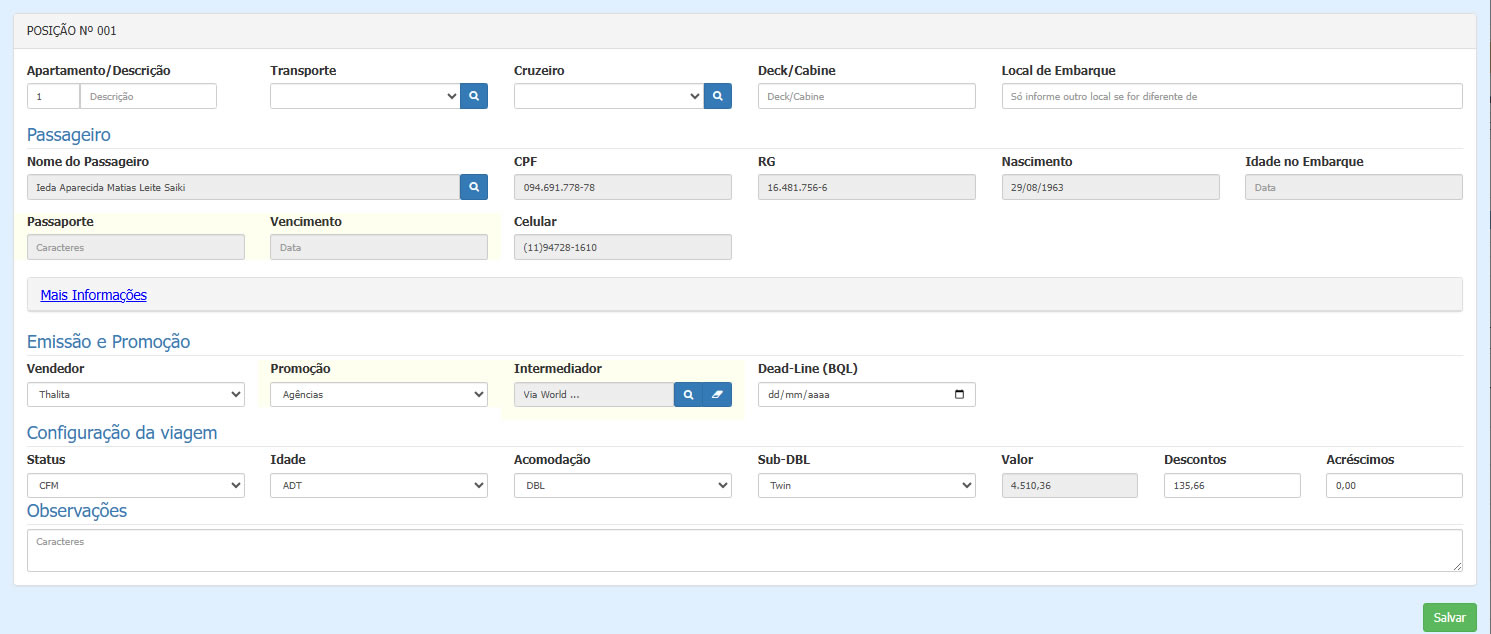
Tela de inserção de novos Passageiros em Grupos com todos os campos

💡 Dicas Úteis
- ✅ Sempre preencha os dados de reserva corretamente
- ✅ Configure o número de passageiros e apartamentos com precisão
- ✅ Adicione todos os passageiros com informações completas
- ✅ Defina o status correto para cada passageiro
- ✅ Acompanhe a ocupação de passageiros e apartamentos
Pesquisar e Filtrar Grupos
Filtros Disponíveis
🔍 Busca por Reserva
Encontre um grupo específico pelo número de reserva.
Exemplo: RES-001, RES-002
🔍 Busca por Venda
Encontre grupos associados a uma venda específica.
Exemplo: 001, 002, 003
🔍 Busca por Período
Encontre grupos em um período específico.
Exemplo: De 01/01/2026 até 31/01/2026
🔍 Busca por Destino
Encontre grupos por destino da viagem.
Exemplo: Paris, Rio de Janeiro
🔍 Filtro por Status
Filtre grupos por status de passageiros.
Opções: Tudo, Bloqueado, Reservado, Confirmado, Cancelado, Lista de Espera, Cortesia, Staff
Colunas da Tabela
📊 Informações Exibidas
Colunas disponíveis na lista de grupos:
• Venda - Número da venda
• Reserva - Número da reserva
• Período - Data inicial e final
• Passageiros - Número de passageiros
• Apartamentos - Número de apartamentos
• Título - Nome do grupo
• Destino - Destino principal
• Centralizador - Responsável pelo grupo
• Ocupação - Percentual de ocupação
📋 Paginação
Controle quantos registros deseja visualizar por página.
Opções: 10, 25, 50, 100 registros por página
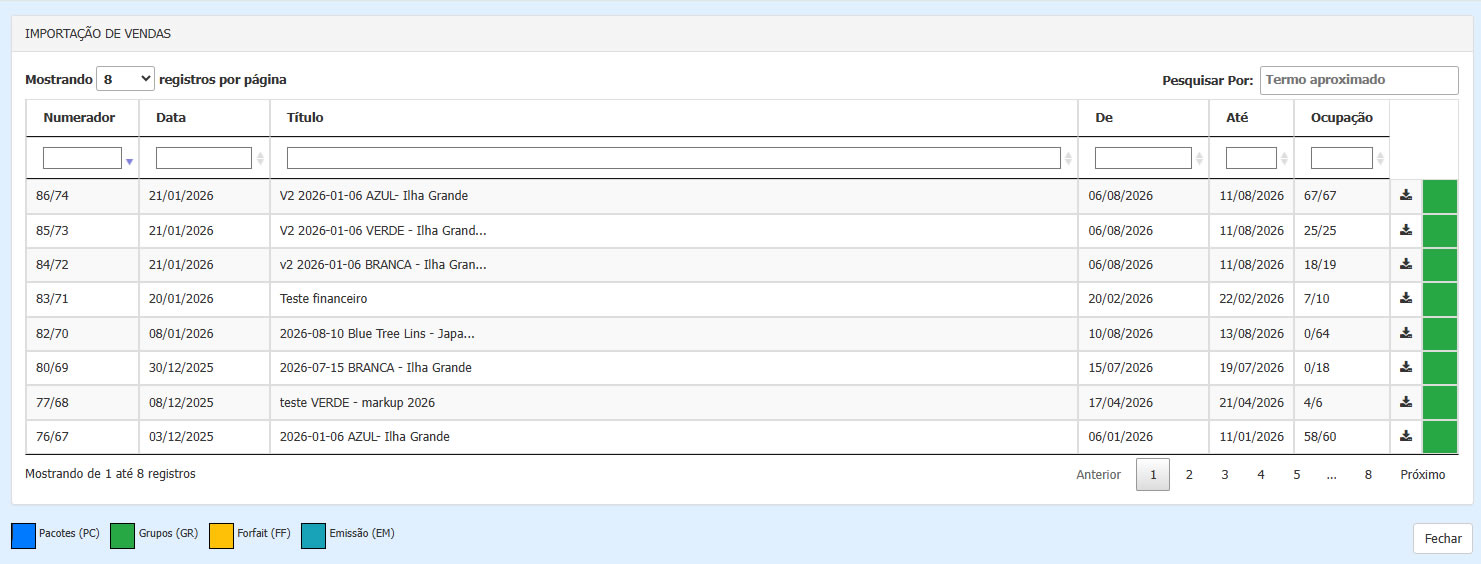
Tela de pesquisas de Grupos

💡 Dicas Úteis
- ✅ Use filtros para encontrar grupos rapidamente
- ✅ Busque por período para análise de ocupação
- ✅ Filtre por status para acompanhar confirmações
- ✅ Use a busca por destino para análise de demanda
- ✅ Aumente o número de registros por página para melhor visualização
Gerenciar Grupos
🗺️
Mapa de Vendas
Visualize o mapa de vendas e distribuição do grupo.
-
1Clique em "Mapa de Vendas"Na seção de botões, localize o botão
-
2Visualize a DistribuiçãoVeja como os passageiros estão distribuídos
-
3Analise OcupaçãoVerifique o percentual de ocupação
-
4Exporte ou ImprimaSalve ou imprima o mapa conforme necessário
💰
Recibos
Gere e gerencie recibos dos passageiros.
-
1Clique em "Recibos"Na seção de botões, localize o botão
-
2Selecione PassageirosEscolha para quais passageiros gerar recibos
-
3Configure OpçõesDefina formato e informações do recibo
-
4Gere e ImprimaClique em "Gerar" para criar os recibos
🖨️
Impressão
Imprima documentos e relatórios do grupo.
-
1Clique em "Impressão"Na seção de botões, localize o botão
-
2Selecione DocumentoEscolha qual documento deseja imprimir
-
3Visualize PréviaVerifique como ficará antes de imprimir
-
4Imprima ou SalveEscolha imprimir ou salvar como PDF
📝
Ocorrência Manual
Registre ocorrências e observações do grupo.
-
1Clique em "Ocorrência Manual"Na seção de botões, localize o botão
-
2Preencha InformaçõesDigite a ocorrência ou observação
-
3Selecione TipoClassifique o tipo de ocorrência
-
4Salve RegistroClique em "Salvar" para confirmar

⚠️ Atenção Importante
- ⚠️ Sempre mantenha os dados de passageiros atualizados
- ⚠️ Verifique a ocupação antes de confirmar o grupo
- ⚠️ Registre todas as ocorrências e mudanças
- ⚠️ Gere recibos apenas após confirmação de pagamento
- ⚠️ Sempre faça backup dos dados do grupo
❓ Perguntas Frequentes
Como adicionar passageiros a um grupo?
+
Na seção "Passageiros", clique em "Adicionar Passageiro" e preencha os dados (nome, CPF, data de nascimento, etc). Repita para cada passageiro.
O que significa "Centralizador"?
+
Centralizador é a pessoa responsável pelo grupo, geralmente o líder ou coordenador que centraliza as informações e comunicações do grupo.
Como alterar o status de um passageiro?
+
Na tabela de passageiros, clique no campo "Status" do passageiro e selecione o novo status (Confirmado, Cancelado, Lista de Espera, etc).
Como gerar um mapa de vendas?
+
Clique em "Mapa de Vendas" e o sistema gerará um mapa visual mostrando a distribuição dos passageiros e a ocupação do grupo.
Posso editar dados de um passageiro já confirmado?
+
Sim, você pode editar dados de um passageiro mesmo após confirmação. No entanto, é recomendado registrar a alteração nas ocorrências.
Como gerar recibos para os passageiros?
+
Clique em "Recibos", selecione os passageiros desejados, configure as opções e clique em "Gerar" para criar os recibos.