Bem-vindo ao Tutorial de Agentes Intermediadores!
Nesta seção, você aprenderá como cadastrar, pesquisar, editar e gerenciar agentes de viagens e intermediadores no sistema ChipWeb-VoyAGE. Os agentes intermediadores são parceiros essenciais que vendem pacotes e serviços turísticos através da plataforma.
- Como registrar novos agentes intermediadores no sistema
- Como diferenciar entre Promotores e Agências
- Como preencher dados gerais e de localização
- Como configurar informações de contato e financeiras
- Como gerenciar comissões e pagamentos
- Como pesquisar e filtrar agentes
- Como editar informações de agentes
- Como deletar registros de agentes

Como Registrar um Novo Agente Intermediador
Dados Gerais
Logradouro (Endereço)
Identificação
Formas de Contato
Dados Bancários
Dados Complementares
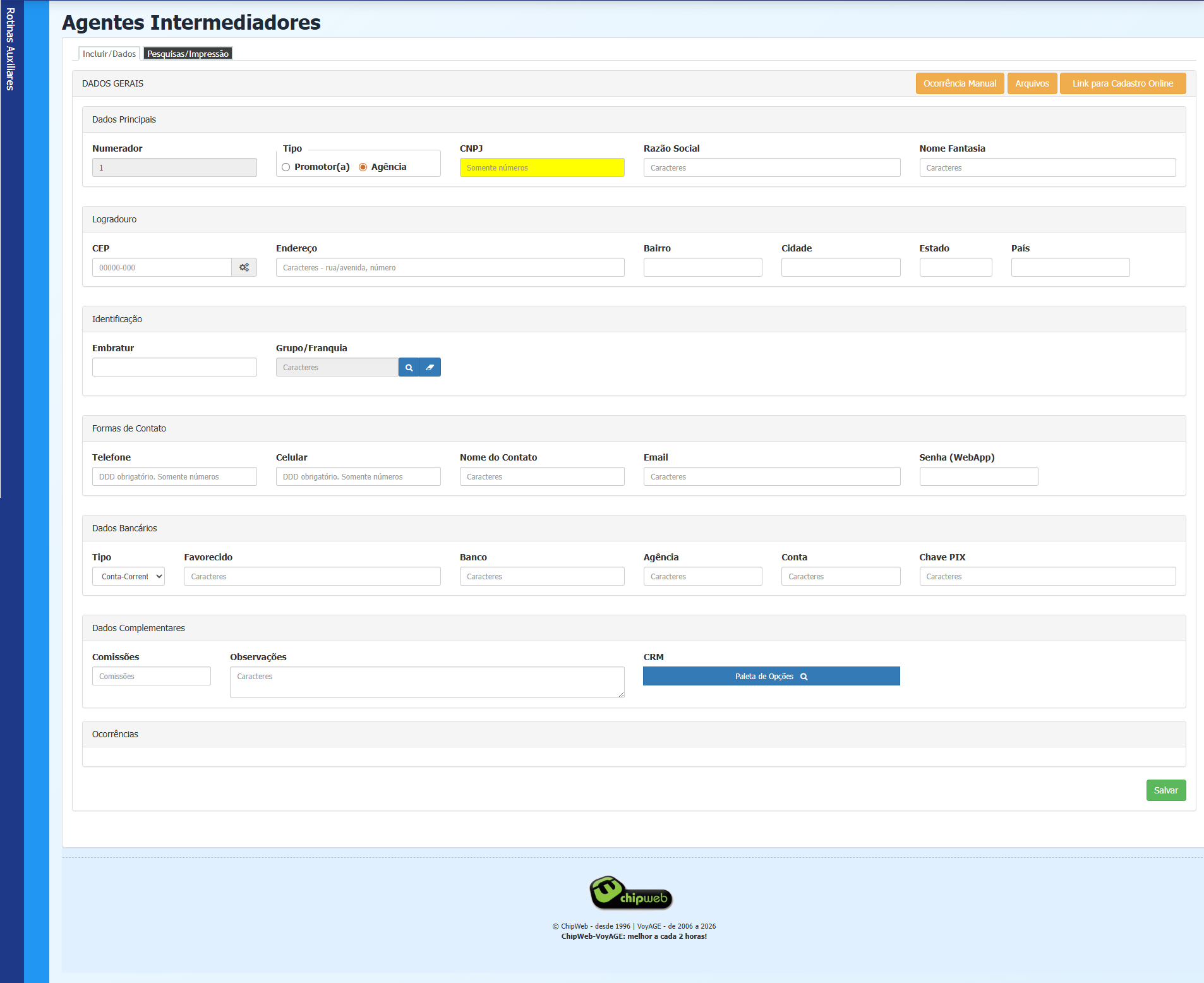
-
1Acesse a Tela de Agentes IntermediadoresNo menu lateral, clique em "Rotinas" → "Agentes Intermediadores"
-
2Clique em "Novo" ou "Incluir"Procure pelo botão para criar um novo agente
-
3Preencha os Dados GeraisTipo, CNPJ, Razão Social e Nome Fantasia
-
4Preencha o LogradouroCEP, Endereço, Bairro, Cidade, Estado e País
-
5Preencha a IdentificaçãoEmbratur e Grupo/Franquia (se aplicável)
-
6Adicione Formas de ContatoTelefone, Celular, Email, Nome do Contato e Senha
-
7Adicione Dados BancáriosInformações de contas bancárias para pagamento de comissões
-
8Preencha Dados ComplementaresComissões, Observações, CRM e Ocorrências
-
9Revise as InformaçõesVerifique se todos os dados estão corretos
-
10Clique em SalvarPressione o botão verde "Salvar" para confirmar

💡 Dicas Úteis
- ✅ Sempre preencha Razão Social e Nome Fantasia para fácil identificação
- ✅ Registre o CNPJ/CPF com cuidado - deve ser único no sistema
- ✅ Defina corretamente o Tipo (Promotor vs Agência) para permissões corretas
- ✅ Mantenha dados bancários atualizados para pagamento de comissões
- ✅ Registre informações de comissão de forma clara
- ✅ Use o campo de observações para informações importantes
- ✅ Registre contato de emergência sempre que possível
- ✅ Revise dados antes de salvar para evitar erros
Como Pesquisar Agentes Intermediadores
A tela de pesquisa permite visualizar todos os agentes intermediadores cadastrados no sistema com suas informações principais.
- Numerador: ID único do agente
- Razão Social/Nome Completo: Nome oficial do agente
- Fantasia/Nome Social: Nome comercial
- Cidade: Localização do agente
- Estado: Estado/Província
- CNPJ/CPF: Número de identificação
- Telefone: Número de telefone
- Email: Endereço de email
- Ações: Botões para editar e deletar
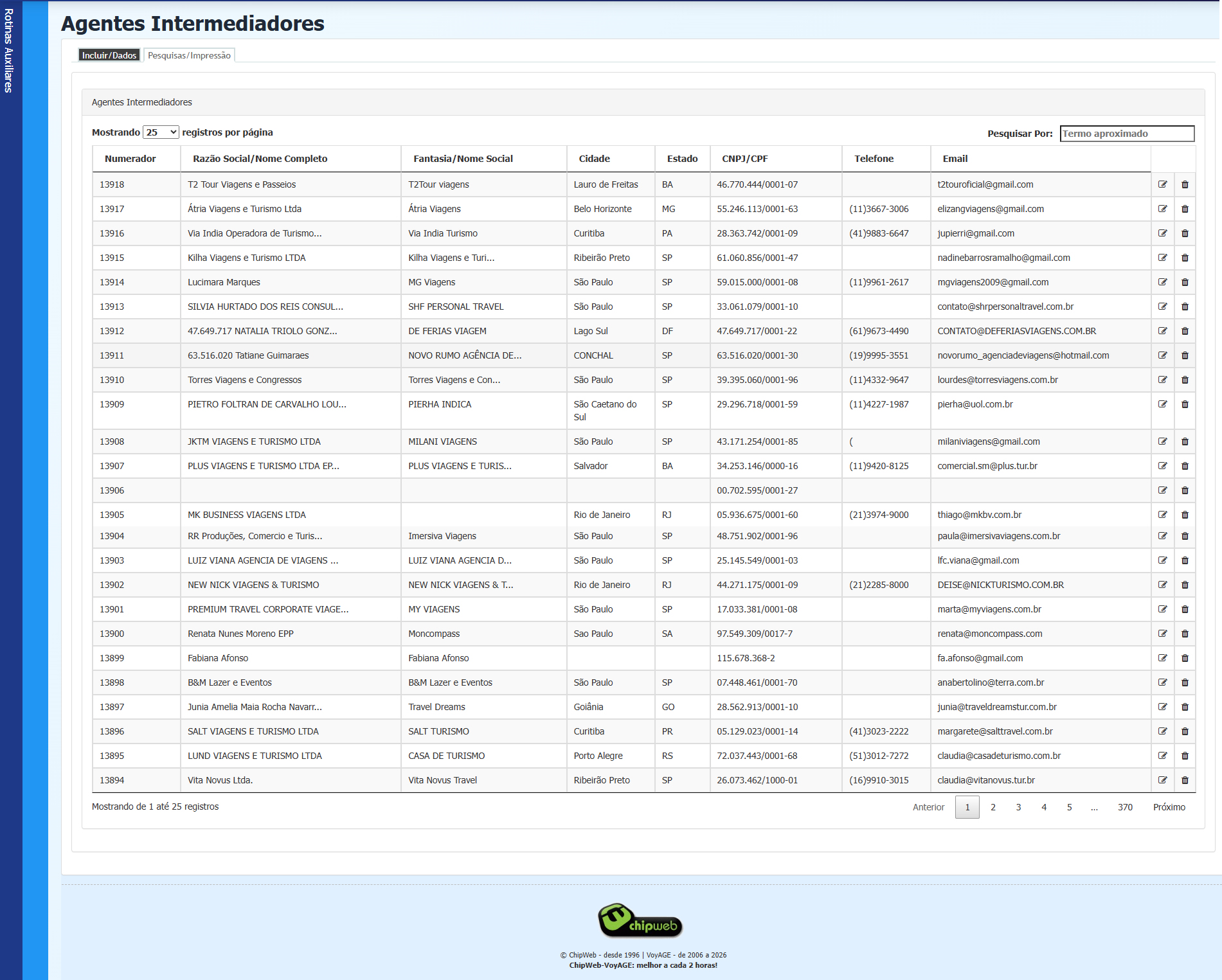
-
1Acesse a Aba "Pesquisas/Impressão"Clique na aba "Pesquisas/Impressão" na tela de Agentes
-
2Digite o Termo (Opcional)No campo "Pesquisar Por", digite um termo aproximado (nome, cidade ou CNPJ)
-
3Escolha Registros por PáginaSelecione quantos registros deseja visualizar por página
-
4Visualize os ResultadosA lista será exibida com todos os agentes que correspondem aos critérios
-
5Use a PaginaçãoClique em "Anterior" ou "Próximo" para navegar entre as páginas
💡 Dicas Úteis
- ✅ Use a busca por termo aproximado para encontrar agentes rapidamente
- ✅ Busque pelo nome fantasia para resultados mais rápidos
- ✅ Use a cidade para encontrar agentes locais
- ✅ Aumente o número de registros por página para ver mais agentes
- ✅ Clique nas colunas para ordenar os resultados (se disponível)
Editar e Deletar Agentes Intermediadores
-
1Localize o AgenteNa aba "Pesquisas", encontre o agente que deseja editar
-
2Clique no Ícone de EditarProcure pelo ícone de lápis (✏️) na coluna "Ações"
-
3Modifique os DadosAltere os campos que deseja atualizar
-
4Salve as AlteraçõesClique em "Salvar" para confirmar as mudanças
-
1Localize o AgenteNa aba "Pesquisas", encontre o agente que deseja deletar
-
2Clique no Ícone de DeletarProcure pelo ícone de lixeira (🗑️) na coluna "Ações"
-
3Confirme a ExclusãoUma janela de confirmação aparecerá. Clique "Sim" para confirmar
-
4ConclusãoO agente será removido do sistema permanentemente

⚠️ Atenção Importante
- ⚠️ A exclusão de um agente é permanente e não pode ser desfeita
- ⚠️ Antes de deletar, verifique se o agente não tem vendas ativas
- ⚠️ Agentes com comissões pendentes não devem ser deletados
- ⚠️ Agentes deletados não podem ser recuperados
- ⚠️ Apenas administradores podem deletar agentes
- ⚠️ Sempre faça backup antes de realizar operações em massa
- Editar: Use quando há informações incorretas ou que precisam ser atualizadas
- Deletar: Use apenas quando o agente foi registrado por erro ou duplicado
Perguntas Frequentes
Para as operadoras, é importante cadastrar o logo da agência, para que documentos como Orçamnento possam ser enviados já com o longo configurado, de forma que a agência não tenha nenhum trabalho em reconfigurar o orçamento.
1. Posso enviar um cadastro para os agentes intermediadores assim como se envia para os passageiros?
Pergunta de Luciana - Pisa
R. Com certeza. É a mesma sistemática. O Agente Intermediador fará o preenchimento pelo PC ou pelo celular, inclusive já podendo enviar o logo.