Bem-vindo ao Tutorial de Faturas!
Nesta seção, você aprenderá como emitir, gerenciar e processar faturas no sistema ChipWeb-VoyAGE. O módulo de Faturas é essencial para o controle financeiro e a documentação fiscal de suas operações.
💡 O que você vai aprender:
- Como registrar novas faturas no sistema
- Como preencher dados de cliente e emissão
- Como adicionar itens e serviços à fatura
- Como registrar vencimentos e datas
- Como configurar centros de custo e departamentos
- Como pesquisar e filtrar faturas
- Como editar e imprimir faturas
- Como deletar faturas do sistema

Como Registrar uma Nova Fatura
Dados Gerais
📌 Numerador
Número automático gerado pelo sistema. Não é necessário preenchê-lo manualmente.
Exemplo: 001, 002, 003...
👤 Cliente
Cliente para o qual a fatura será emitida. Campo obrigatório e selecionável.
Exemplo: João Silva Santos
📅 Emissão
Data em que a fatura foi emitida. Campo obrigatório.
Formato: dd/mm/aaaa
Exemplo: 21/01/2026
📅 Vencimento
Data em que a fatura deve ser paga. Campo obrigatório.
Formato: dd/mm/aaaa
Exemplo: 20/02/2026
📦 Reserva
Reserva associada à fatura (opcional). Campo selecionável.
Exemplo: RES-001, RES-002
🏢 Centro de Custo
Centro de custo para alocação da fatura. Campo selecionável.
Exemplo: Centro de Custo 001
📋 Subfatura
Subfatura ou categoria da fatura. Campo selecionável.
Exemplo: Viagens, Hospedagem
🏛️ Departamento
Departamento responsável pela fatura. Campo selecionável.
Exemplo: Departamento de Viagens
⚙️ Opção
Opção ou configuração adicional da fatura. Campo selecionável.
Exemplo: Opção 1, Opção 2
Itens Analíticos
📝 Descrição
Descrição do item ou serviço faturado. Campo obrigatório.
Exemplo: Passagem Aérea, Hospedagem, Translado
📊 Quantidade
Quantidade do item. Campo obrigatório.
Formato: Número inteiro ou decimal
Exemplo: 1, 2, 3.5
💰 Valor
Valor unitário do item. Campo obrigatório.
Formato: 0.00
Exemplo: 500,00
💵 Valor Total
Valor total do item (calculado automaticamente: Quantidade × Valor).
Exemplo: 1.500,00
➕ Adicionar Itens
Clique no botão "Adicionar mais um item" para incluir mais itens à fatura.
Você pode adicionar quantos itens forem necessários
Vencimentos
📅 Vencimento
Data de vencimento de cada parcela. Campo obrigatório.
Formato: dd/mm/aaaa
Exemplo: 20/02/2026
💰 Valor
Valor da parcela. Campo obrigatório.
Formato: 0.00
Exemplo: 1.500,00
➕ Adicionar Vencimentos
Clique no botão "Adicionar mais um item" para incluir mais vencimentos.
Você pode parcelar a fatura em múltiplas datas
Observações e Adicionamento
📝 Observações
Campo para adicionar notas e observações sobre a fatura. Suporta formatação de texto.
Exemplo: Fatura referente ao pacote turístico de janeiro
📅 Emissão (Adicionamento)
Data de adicionamento ou atualização da fatura. Campo de controle.
Formato: dd/mm/aaaa
Preenchido automaticamente com a data atual
👤 Emissão(s)
Usuário que registrou ou atualizou a fatura. Campo de controle.
Preenchido automaticamente com o usuário logado
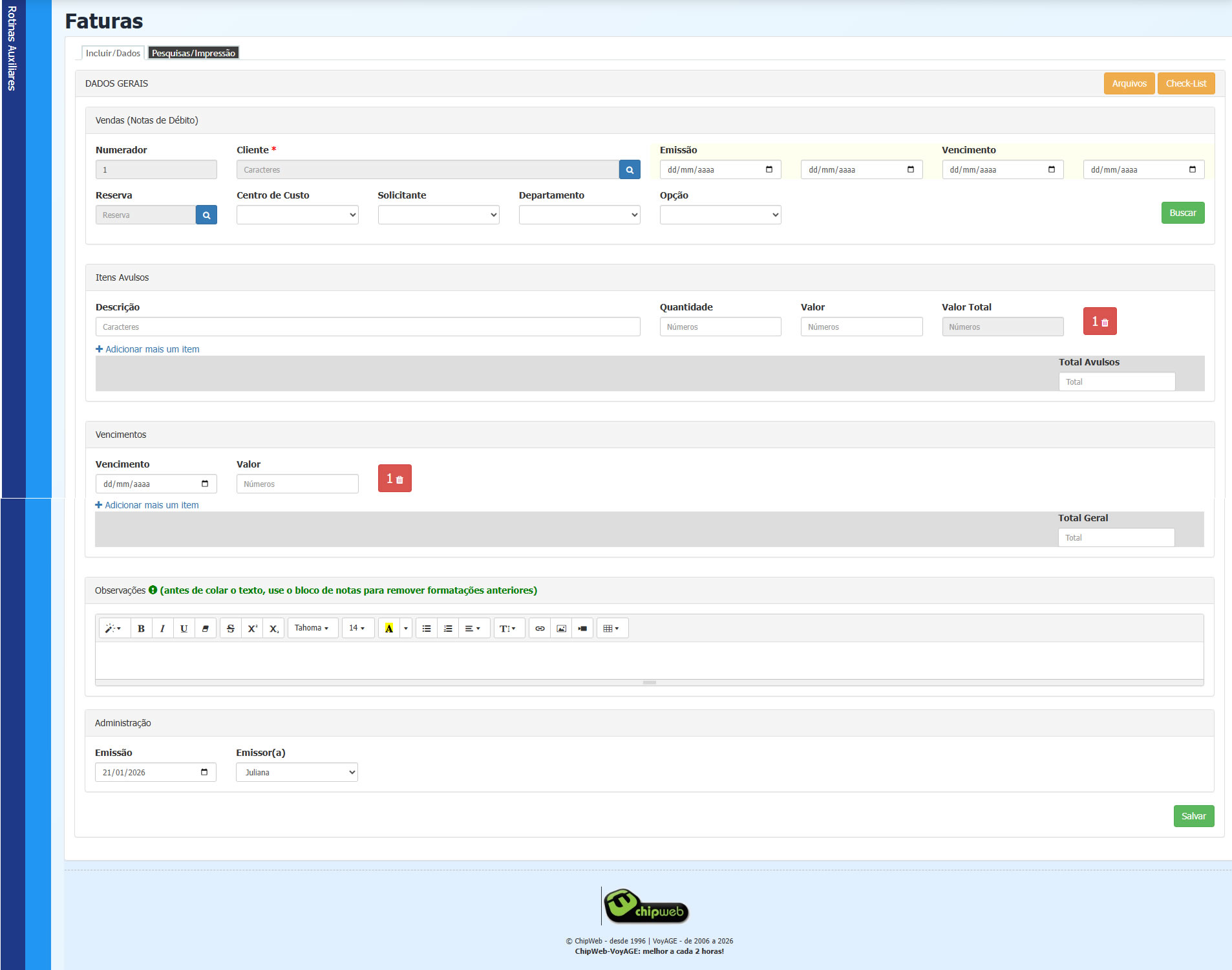
Tela de inserção de novas Faturas com todos os campos

💡 Dicas Úteis
- ✅ Sempre verifique os dados do cliente antes de emitir
- ✅ Preencha todos os campos obrigatórios corretamente
- ✅ Adicione itens detalhados para melhor rastreabilidade
- ✅ Configure vencimentos realistas e negociados
- ✅ Use observações para informações importantes
Pesquisar e Filtrar Faturas
Filtros Disponíveis
🔍 Busca por Numerador
Encontre uma fatura específica pelo seu número.
Exemplo: 001, 002, 003
🔍 Busca por Cliente
Encontre todas as faturas de um cliente específico.
Exemplo: João Silva
🔍 Busca por Período
Encontre faturas emitidas em um período específico.
Exemplo: De 01/01/2026 até 31/01/2026
🔍 Filtro por Centro de Custo
Filtre faturas por centro de custo.
Exemplo: Centro de Custo 001
🔍 Filtro por Departamento
Filtre faturas por departamento.
Exemplo: Departamento de Viagens
Colunas da Tabela
📊 Informações Exibidas
Colunas disponíveis na lista de faturas:
• Numerador - Número da fatura
• Cliente - Nome do cliente
• Emissão - Data de emissão
• Vencimento - Data de vencimento
• Centro de Custo - Centro de custo
• Departamento - Departamento
• Valor Total - Valor da fatura
• Ações - Editar, Imprimir, Deletar
📋 Paginação
Controle quantos registros deseja visualizar por página.
Opções: 10, 25, 50, 100 registros por página
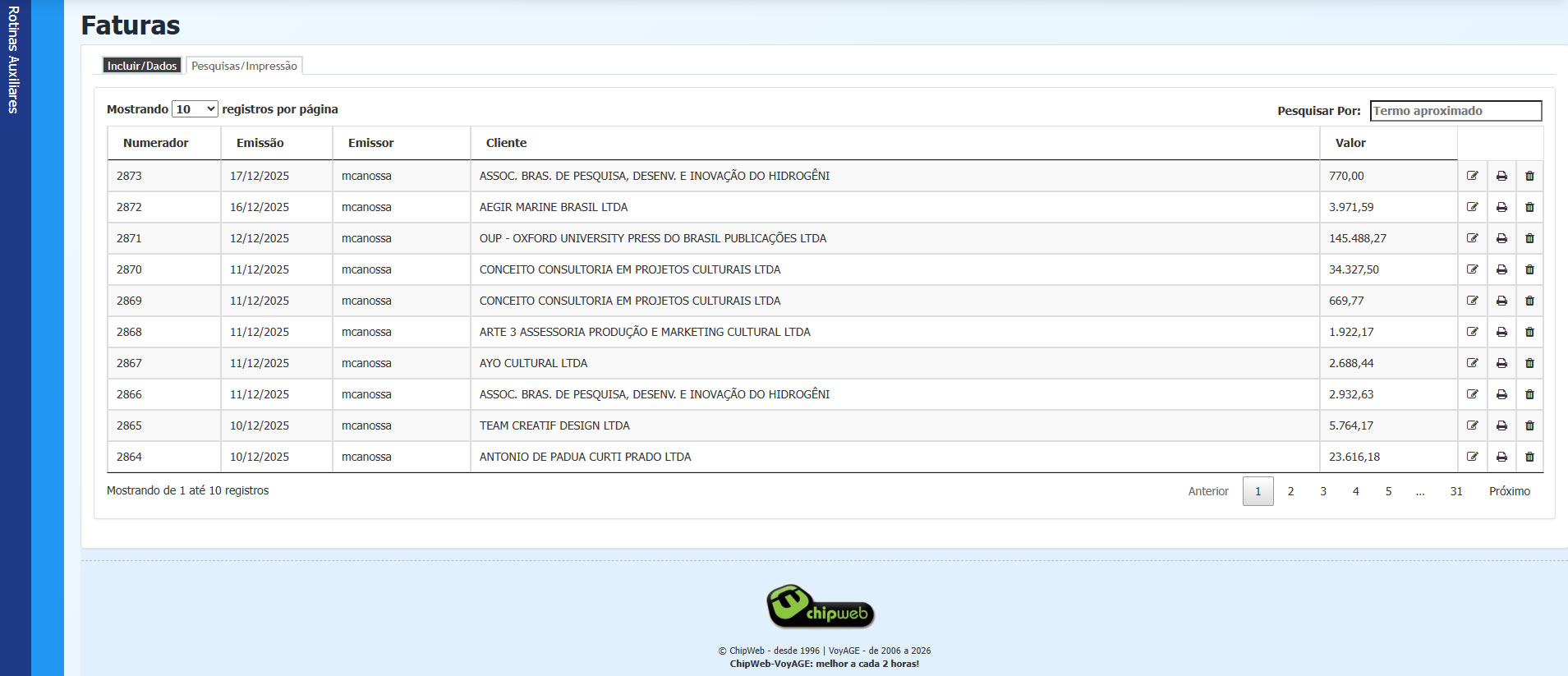
Tela de pesquisa com lista completa de Faturas

💡 Dicas Úteis
- ✅ Use filtros para encontrar faturas rapidamente
- ✅ Busque por período para análise financeira
- ✅ Filtre por cliente para histórico completo
- ✅ Aumente o número de registros por página
- ✅ Use a busca por centro de custo para análise departamental
Editar, Imprimir e Deletar Faturas
✏️
Editar Fatura
Modifique os dados de uma fatura existente.
-
1Localize a FaturaNa aba "Pesquisas/Impressão", encontre a fatura que deseja editar
-
2Clique no Ícone de EditarProcure pelo ícone de lápis (✏️) na coluna "Ações"
-
3Modifique os DadosAltere os campos que deseja atualizar (cliente, datas, itens, vencimentos, etc)
-
4Salve as AlteraçõesClique em "Salvar" para confirmar as mudanças
🖨️
Imprimir Fatura
Gere uma cópia impressa da fatura.
-
1Localize a FaturaNa aba "Pesquisas/Impressão", encontre a fatura que deseja imprimir
-
2Clique no Ícone de ImprimirProcure pelo ícone de impressora (🖨️) na coluna "Ações"
-
3Visualize a PréviaUma janela de impressão será aberta com a fatura formatada
-
4Imprima ou SalveEscolha imprimir ou salvar como PDF
🗑️
Deletar Fatura
Remova uma fatura do sistema. Esta ação é irreversível.
-
1Localize a FaturaNa aba "Pesquisas/Impressão", encontre a fatura que deseja deletar
-
2Clique no Ícone de DeletarProcure pelo ícone de lixeira (🗑️) na coluna "Ações"
-
3Confirme a ExclusãoUma janela de confirmação aparecerá. Clique "Sim" para confirmar
-
4ConclusãoA fatura será removida do sistema permanentemente

⚠️ Atenção Importante
- ⚠️ A exclusão de uma fatura é permanente e não pode ser desfeita
- ⚠️ Antes de deletar, verifique se a fatura não foi paga
- ⚠️ Faturas emitidas não devem ser deletadas (cancele-as)
- ⚠️ Sempre mantenha um registro de faturas para auditoria
- ⚠️ Sempre faça backup antes de realizar operações em massa
❓ Perguntas Frequentes
Como adicionar múltiplos itens a uma fatura?
+
Na seção "Itens Analíticos", preencha os dados do primeiro item e clique em "Adicionar mais um item". Repita o processo para cada item que deseja incluir.
Como parcelar uma fatura?
+
Na seção "Vencimentos", adicione múltiplas linhas com diferentes datas e valores. Cada linha representa uma parcela da fatura.
Qual é a diferença entre Centro de Custo e Departamento?
+
Centro de Custo é usado para alocação financeira e análise de custos. Departamento é usado para organização administrativa e responsabilidade.
Posso editar uma fatura já emitida?
+
Sim, você pode editar uma fatura mesmo após emissão. No entanto, é recomendado documentar as alterações nas observações.
Como gerar relatório de faturas?
+
Use a aba "Pesquisas/Impressão" para filtrar as faturas desejadas, depois clique em "Gerar Relatório" ou exporte os dados.
O que significa "Subfatura"?
+
Subfatura é uma categoria ou classificação da fatura para melhor organização. Ajuda a agrupar faturas por tipo ou serviço.