Bem-vindo ao Tutorial de Vendas!
Nesta seção, você aprenderá como registrar, gerenciar e processar vendas no sistema ChipWeb-VoyAGE. O módulo de Vendas é essencial para o controle de orçamentos, emissões e acompanhamento de operações comerciais.
💡 O que você vai aprender:
- Como registrar novos orçamentos e emissões
- Como preencher dados de destino e viagem
- Como configurar tipos de venda (Orçamento/Emissão)
- Como adicionar passageiros e informações de hospedagem
- Como gerenciar roteiros e itinerários
- Como pesquisar e filtrar vendas
- Como gerar relatórios e impressões
- Como administrar dados de operador e vendedor

Como Registrar uma Nova Venda
Dados Principais
📌 Numerador
Número automático gerado pelo sistema. Não é necessário preenchê-lo manualmente.
Exemplo: 001, 002, 003...
📋 Tipo de Venda
Tipo de venda a ser registrada. Campo obrigatório.
Opções: Orçamento, Emissão
🏷️ Tipo do Orçamento
Classificação do orçamento. Campo selecionável.
Exemplo: Forfait, Pacotes, Grupos
🎁 Promoção
Promoção associada à venda (opcional). Campo selecionável.
Exemplo: Promoção Verão 2026
🤝 Intermediador
Intermediador ou agência parceira. Campo selecionável.
Exemplo: Agência ABC Viagens
Orçamento/Divulgação
🌍 Destinos (Cidade)
Cidade ou destino principal da viagem. Campo obrigatório.
Exemplo: Paris, Rio de Janeiro, Barcelona
✈️ Viagem
Tipo de viagem. Campo selecionável.
Exemplo: Aérea, Terrestre, Marítima
🗺️ Região ou Continente
Região geográfica do destino. Campo selecionável.
Exemplo: Europa, América do Sul, Ásia
🏠 Estado ou País
Estado ou país do destino. Campo selecionável.
Exemplo: França, Brasil, Espanha
📌 Código/Versão
Código ou versão da venda. Campo de controle.
Exemplo: V1, V2, V3
📊 Apresentação
Forma de apresentação da venda. Campo selecionável.
Exemplo: Individualizada, Corporativa
📅 Período
Período da viagem (data inicial e final). Campo obrigatório.
Formato: dd/mm/aaaa
Exemplo: De 01/02/2026 até 10/02/2026
💰 Moeda (Venda)
Moeda utilizada na venda. Campo obrigatório.
Exemplo: Real (BRL), Dólar (USD), Euro (EUR)
📈 Câmbio
Taxa de câmbio aplicada. Campo numérico.
Exemplo: 1,0000
👥 Passageiro(s)
Número de passageiros. Campo numérico.
Exemplo: 1, 2, 10
🌙 Noites
Número de noites de hospedagem. Campo numérico.
Exemplo: 5, 7, 10
📝 Título/Interessado/Evento
Título, nome do interessado ou evento. Campo de texto.
Exemplo: Viagem de Lua de Mel, Conferência 2026
Opções
☑️ Aéreo
Inclui serviço aéreo na venda. Campo checkbox.
Marque para incluir passagens aéreas
☑️ Hotéis
Inclui hospedagem na venda. Campo checkbox.
Marque para incluir hospedagem
☑️ Serviços
Inclui serviços adicionais na venda. Campo checkbox.
Marque para incluir serviços (guia, translado, etc)
☑️ Pacotes
Inclui pacotes turísticos na venda. Campo checkbox.
Marque para incluir pacotes
Filtros Adicionais
📢 Propaganda
Origem ou fonte de propaganda. Campo selecionável.
Exemplo: Internet, Jornal, Indicação
📞 Forma de Contato
Como o cliente foi contatado. Campo selecionável.
Exemplo: Telefone, Email, Pessoalmente
🔗 CRM
Integração com CRM. Campo selecionável.
Exemplo: Salesforce, HubSpot
Administração
📅 Data da Venda
Data em que a venda foi registrada. Campo obrigatório.
Formato: dd/mm/aaaa
Preenchido automaticamente com a data atual
👤 Operador(a)
Operador responsável pela venda. Campo selecionável.
Exemplo: Maria Silva
💼 Vendedor(a)
Vendedor responsável pela venda. Campo selecionável.
Exemplo: João Santos
📝 Ocorrências
Campo para registrar ocorrências ou observações sobre a venda.
Exemplo: Cliente solicitou desconto especial
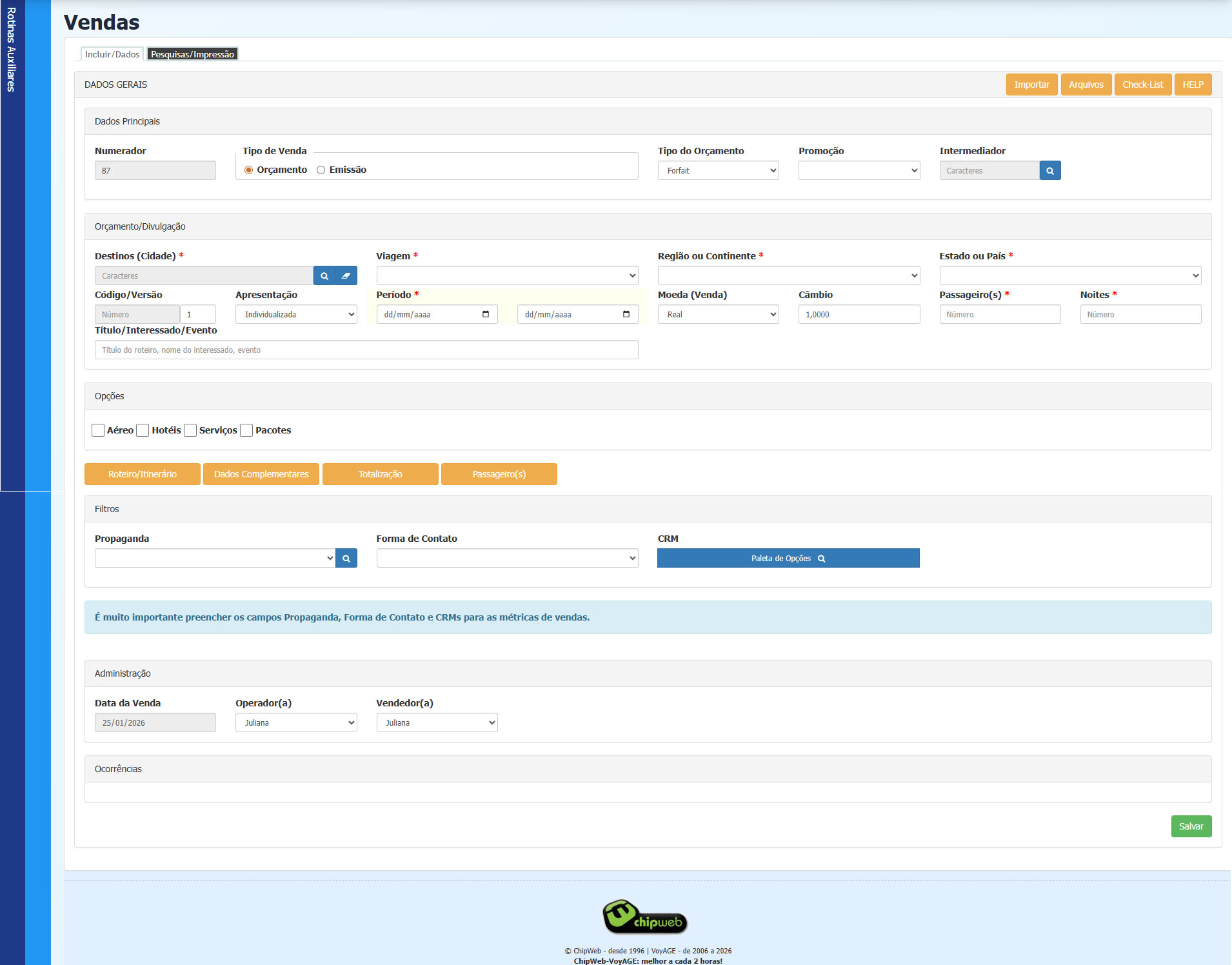
Tela de inserção de novas Vendas com todos os campos

💡 Dicas Úteis
- ✅ Sempre preencha os dados de destino corretamente
- ✅ Configure o tipo de venda (Orçamento ou Emissão) adequadamente
- ✅ Adicione informações de passageiros e noites de hospedagem
- ✅ Marque as opções de serviços inclusos (Aéreo, Hotéis, etc)
- ✅ Registre informações de propaganda e forma de contato
Pesquisar e Filtrar Vendas
Filtros por Tipo de Venda
🔍 Todas as Vendas
Visualiza todas as vendas registradas no sistema.
Sem filtro específico
🔍 Orçamento - Pacotes
Filtra orçamentos de pacotes turísticos.
Tipo: Orçamento | Tipo do Orçamento: Pacotes
🔍 Orçamento - Grupos
Filtra orçamentos de vendas em grupo.
Tipo: Orçamento | Tipo do Orçamento: Grupos
🔍 Orçamento - Forfait
Filtra orçamentos de forfait (pacotes fechados).
Tipo: Orçamento | Tipo do Orçamento: Forfait
🔍 Emissão - Lazer - Forfait
Filtra emissões de lazer em formato forfait.
Tipo: Emissão | Categoria: Lazer | Tipo: Forfait
🔍 Emissão - Lazer - Grupos
Filtra emissões de lazer em grupo.
Tipo: Emissão | Categoria: Lazer | Tipo: Grupos
🔍 Emissão - Lazer - VT
Filtra emissões de lazer com viagem técnica.
Tipo: Emissão | Categoria: Lazer | Tipo: VT
🔍 Emissão - Corporativo
Filtra emissões de vendas corporativas.
Tipo: Emissão | Categoria: Corporativo
Colunas da Tabela
📊 Informações Exibidas
Colunas disponíveis na lista de vendas:
• Numerador - Número da venda
• Data - Data de registro
• Tipo - Tipo de venda
• Reserva - Número da reserva
• Operador/Vendedor - Responsável
• De - Data inicial da viagem
• Até - Data final da viagem
• Título/Interessado/Evento - Descrição
• Status - Status da venda
📋 Paginação
Controle quantos registros deseja visualizar por página.
Opções: 10, 25, 50, 100 registros por página
⏰ Período de Pesquisa
A pesquisa é restrita aos últimos 6 meses por padrão.
Para pesquisar todas as vendas, clique em "Todas as Vendas"
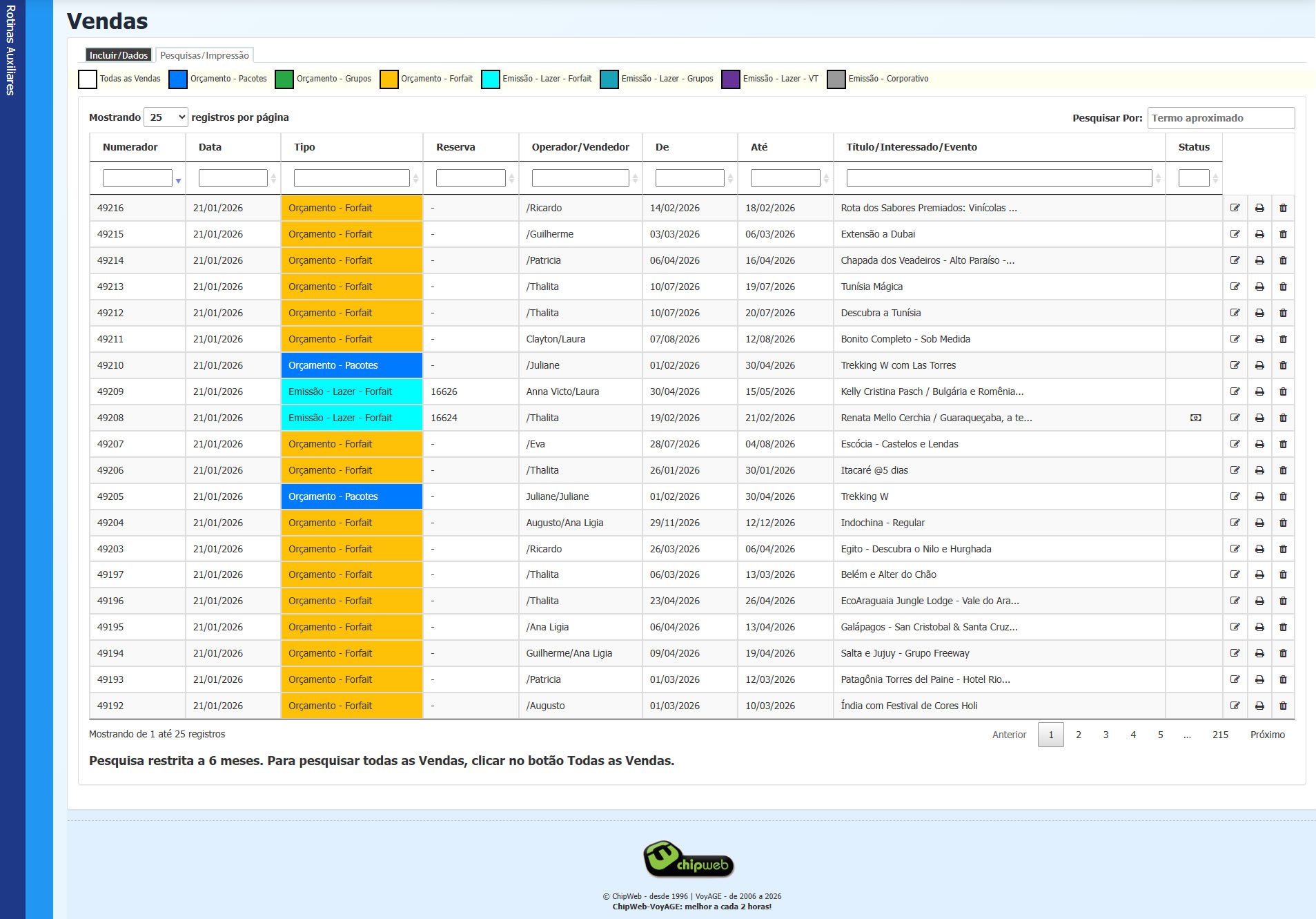
Tela de pesquisa com lista completa de Vendas

💡 Dicas Úteis
- ✅ Use os filtros para encontrar vendas rapidamente
- ✅ Filtre por tipo de venda para análise específica
- ✅ Use "Todas as Vendas" para visualizar histórico completo
- ✅ Aumente o número de registros por página para melhor visualização
- ✅ Pesquise por período para análise de desempenho
Gerenciar Vendas
📋
Roteiro/Itinerário
Configure o roteiro e itinerário da viagem.
-
1Clique em "Roteiro/Itinerário"Na seção de Dados Gerais, localize o botão
-
2Adicione os DestinosPreencha as cidades e datas do roteiro
-
3Configure as AtividadesAdicione atividades e serviços para cada destino
-
4Salve o ItinerárioClique em "Salvar" para confirmar
📊
Dados Complementares
Adicione informações complementares à venda.
-
1Clique em "Dados Complementares"Na seção de Dados Gerais, localize o botão
-
2Preencha os DadosAdicione informações como refeições, seguros, etc
-
3Configure OpçõesMarque os serviços inclusos ou opcionais
-
4Salve as InformaçõesClique em "Salvar" para confirmar
💰
Totalização
Visualize e calcule o valor total da venda.
-
1Clique em "Totalização"Na seção de Dados Gerais, localize o botão
-
2Visualize os ValoresVeja o resumo de custos e valores
-
3Configure MargensAjuste margens de lucro e descontos
-
4Confirme o TotalClique em "Confirmar" para aceitar
👥
Passageiro(s)
Gerencie os dados dos passageiros.
-
1Clique em "Passageiro(s)"Na seção de Dados Gerais, localize o botão
-
2Adicione PassageirosPreencha nome, documento, contato, etc
-
3Configure AcomodaçõesDefina quartos, tipos de hospedagem
-
4Salve os DadosClique em "Salvar" para confirmar

⚠️ Atenção Importante
- ⚠️ Sempre preencha os dados de passageiros corretamente
- ⚠️ Verifique os valores de totalização antes de confirmar
- ⚠️ Mantenha o itinerário atualizado com todas as mudanças
- ⚠️ Configure os dados complementares antes de emitir
- ⚠️ Sempre revise as informações antes de enviar ao cliente
❓ Perguntas Frequentes
Qual é a diferença entre Orçamento e Emissão?
+
Orçamento é uma proposta de venda ainda não confirmada. Emissão é quando o orçamento foi aceito e a venda foi confirmada com a emissão de documentos fiscais.
Como adicionar múltiplos passageiros?
+
Clique em "Passageiro(s)" e use o botão "Adicionar Passageiro". Repita o processo para cada pessoa que fará parte da viagem.
O que significa "Forfait"?
+
Forfait é um pacote fechado com preço fixo que inclui diversos serviços (aéreo, hotel, translado, etc) em um único valor.
Como gerar um relatório de vendas?
+
Na aba "Pesquisas/Impressão", use os filtros para encontrar as vendas desejadas, depois clique em "Gerar Relatório" ou exporte os dados.
Posso editar uma venda já emitida?
+
Sim, você pode editar uma venda mesmo após emissão. No entanto, é recomendado criar uma nova versão para manter o histórico.
Como integrar com CRM?
+
Na seção de Filtros, selecione o CRM desejado no campo "CRM" e configure a integração nas Configurações do Sistema.