Bem-vindo ao Tutorial de Fornecedores!
Nesta seção, você aprenderá como cadastrar, pesquisar, editar e gerenciar fornecedores e parceiros comerciais no sistema ChipWeb-VoyAGE. Os fornecedores são essenciais para manter um banco de dados completo de hotéis, agências, transportadoras e outros serviços.
💡 O que você vai aprender:
- Como registrar novos fornecedores no sistema
- Como preencher dados gerais e de localização
- Como configurar informações de contato e financeiras
- Como definir acordos comerciais
- Como pesquisar e filtrar fornecedores
- Como editar informações de fornecedores
- Como deletar registros de fornecedores
- Como gerenciar dados bancários e PIX

Como Registrar um Novo Fornecedor
Dados Gerais
📌 Numerador
Número automático gerado pelo sistema. Não é necessário preenchê-lo manualmente.
Exemplo: 22330, 22329, 22328...
👤 Tipo de Pessoa
Selecione se o fornecedor é uma Pessoa Física ou Jurídica.
⭕ Física - Pessoa física/autônomo
⭕ Jurídica - Empresa/CNPJ
✅ Status
Defina se o fornecedor está ativo ou inativo no sistema.
🔵 Ativo - Fornecedor disponível para uso
⭕ Inativo - Fornecedor desativado
🏢 Razão Social
Nome oficial/razão social do fornecedor. Campo obrigatório.
Exemplo: R11 TRAVEL VIAGENS E TURISMO LTDA
Exemplo: GOLDEN EAGLE LUXURY TRAINS
🏷️ Nome Fantasia
Nome comercial ou fantasia do fornecedor. Como é conhecido no mercado.
Exemplo: Golden Eagle Luxury
Exemplo: Drive me Safe
Logradouro (Endereço)
📮 CEP
Código de Endereçamento Postal. Campo opcional.
Formato: 00000-000
Exemplo: 01310-100
🛣️ Endereço
Rua, avenida ou logradouro do fornecedor. Campo opcional.
Exemplo: Avenida Paulista, 1000
🏘️ Bairro
Bairro onde o fornecedor está localizado.
Exemplo: Bela Vista
🏙️ Cidade
Cidade onde o fornecedor está localizado.
Exemplo: São Paulo
Exemplo: Salvador
🗺️ Estado
Estado/Província onde o fornecedor está localizado.
Exemplo: SP (São Paulo)
Exemplo: BA (Bahia)
🌍 País
País onde o fornecedor está localizado.
Exemplo: Brasil
Exemplo: Portugal
Identificação
🔢 CNPJ
CNPJ da empresa fornecedora. Campo opcional mas recomendado.
Formato: 00.000.000/0000-00
Exemplo: 24.763.731/0001-57
📋 Inscrição Estadual
Inscrição Estadual do fornecedor. Campo opcional.
Exemplo: 123.456.789.012
✈️ Embratur
Número de registro na Embratur (se aplicável). Campo opcional.
Exemplo: 123456
Formas de Contato
☎️ Telefone
Número de telefone comercial do fornecedor.
Exemplo: (11) 3021-0789
📱 Celular
Número de celular para contato rápido.
Exemplo: (11) 99999-8888
📞 Toll Free
Número de telefone gratuito (0800) se disponível.
Exemplo: 0800-123-4567
👤 Contato
Nome da pessoa de contato no fornecedor.
Exemplo: João Silva
🌐 Site
Website/URL do fornecedor.
Exemplo: www.fornecedor.com.br
🔐 Senha
Senha de acesso ao portal/sistema do fornecedor (se houver).
Exemplo: ******* (criptografada)
✉️ Email
Email de contato do fornecedor.
Exemplo: contato@fornecedor.com.br
Acordos Comerciais
✈️ Aéreo
Marque se o fornecedor oferece serviços aéreos (passagens, pacotes aéreos).
☐ Não oferece
☑️ Oferece serviços aéreos
🏨 Hotéis
Marque se o fornecedor oferece hospedagem/hotéis.
☐ Não oferece
☑️ Oferece hospedagem
🛎️ Serviços
Marque se o fornecedor oferece serviços diversos (passeios, transfers, etc).
☐ Não oferece
☑️ Oferece serviços
📦 Pacotes
Marque se o fornecedor oferece pacotes turísticos completos.
☐ Não oferece
☑️ Oferece pacotes
Dados Financeiros & Bancários
🏦 Dados Bancários
Tabela para registrar informações bancárias do fornecedor. Pode haver múltiplas contas.
Colunas:
• Tipo: Poupança, Corrente, etc
• Favorecido: Nome do titular
• Banco: Nome do banco
• Agência: Número da agência
• Conta: Número da conta
• Moeda: BRL, USD, EUR, etc
• Swift Code: Código SWIFT (para transferências internacionais)
• Nº IBAN: IBAN (para transferências internacionais)
• PIX: Chave PIX (CPF, Email, Telefone ou Aleatória)
Dados Complementares
📝 Informações de Solicitação
Campo para anotações sobre procedimentos de solicitação de serviços.
Exemplo: Solicitar com 30 dias de antecedência
🎫 Informações para Voucher
Instruções para preenchimento de vouchers/comprovantes.
Exemplo: Incluir número de confirmação no voucher
📋 Observações
Campo livre para anotações gerais sobre o fornecedor.
Exemplo: Fornecedor confiável, ótimo atendimento
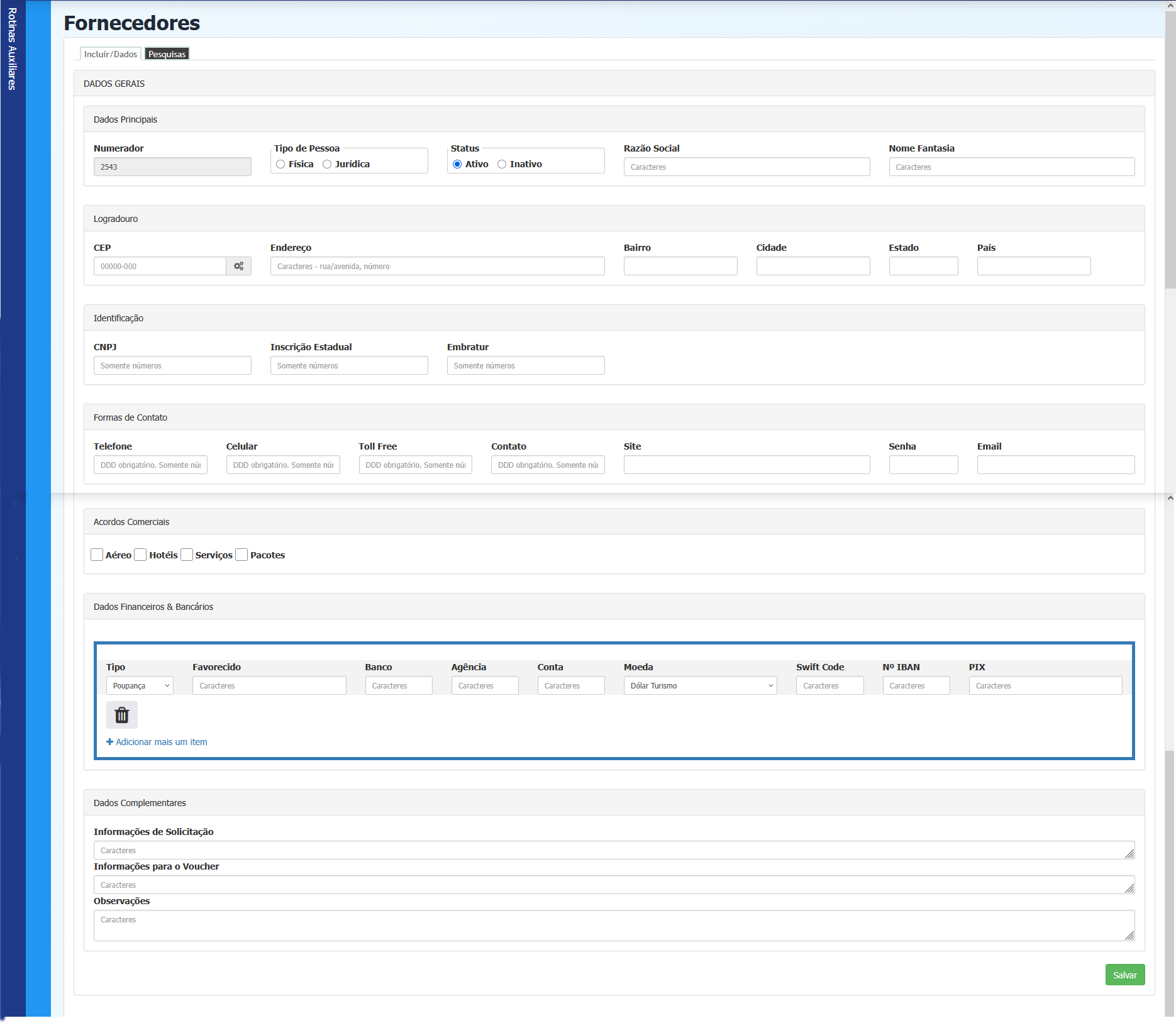
Tela de inserção de novos fornecedores com todos os campos
Passo a Passo para Registrar um Fornecedor:
-
1Acesse a Tela de FornecedoresNo menu lateral, clique em "Rotinas" → "Fornecedores"
-
2Clique em "Novo" ou "Incluir"Procure pelo botão para criar um novo fornecedor
-
3Preencha os Dados GeraisTipo de Pessoa, Status, Razão Social e Nome Fantasia
-
4Preencha o LogradouroCEP, Endereço, Bairro, Cidade, Estado e País
-
5Preencha a IdentificaçãoCNPJ, Inscrição Estadual e Embratur (se aplicável)
-
6Adicione Formas de ContatoTelefone, Celular, Email, Site e informações de contato
-
7Marque Acordos ComerciaisSelecione os serviços que o fornecedor oferece
-
8Adicione Dados BancáriosPreencha a tabela com informações de contas bancárias
-
9Preencha Dados ComplementaresInformações de solicitação, voucher e observações
-
10Clique em SalvarPressione o botão verde "Salvar" para confirmar

💡 Dicas Úteis
- ✅ Sempre preencha a Razão Social e Nome Fantasia para facilitar buscas
- ✅ Registre o CNPJ quando disponível para validação
- ✅ Marque os acordos comerciais corretamente para filtros precisos
- ✅ Adicione múltiplas contas bancárias se o fornecedor tiver mais de uma
- ✅ Use o campo de observações para informações importantes
- ✅ Mantenha os dados de contato sempre atualizados
- ✅ Registre chaves PIX para facilitar pagamentos
Como Pesquisar Fornecedores
A tela de pesquisa permite visualizar todos os fornecedores cadastrados no sistema com suas informações principais.
📋 Colunas Disponíveis:
- Numerador: ID único do fornecedor
- Razão Social/Nome: Nome oficial do fornecedor
- Fantasia/Nome Social: Nome comercial
- Cidade: Localização do fornecedor
- Estado: Estado/Província
- CNPJ: Número de CNPJ
- Telefone: Número de telefone
- Email: Endereço de email
- Ações: Botões para editar e deletar
🔍 Filtros de Pesquisa
Você pode filtrar os resultados por:
• Termo aproximado (busca por nome, cidade, CNPJ)
• Quantidade de registros por página (25, 50, 100)
🎯 Dicas de Busca
Para encontrar fornecedores rapidamente:
• Busque pelo nome fantasia para resultados rápidos
• Use a cidade para encontrar fornecedores locais
• Procure pelo CNPJ para validar fornecedores
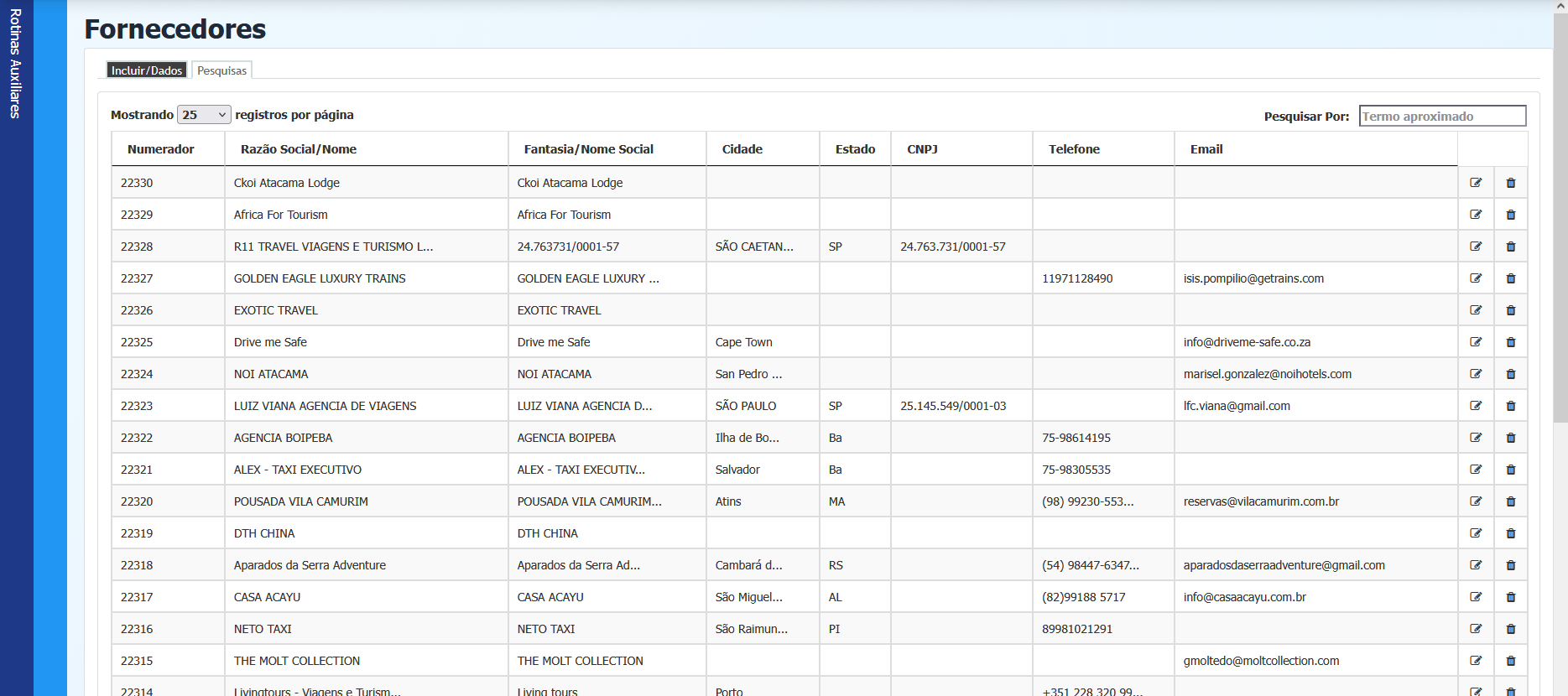
Tela de pesquisa com lista completa de fornecedores
Passo a Passo para Pesquisar:
-
1Acesse a Aba "Pesquisas"Clique na aba "Pesquisas" na tela de Fornecedores
-
2Digite o Termo (Opcional)No campo "Pesquisar Por", digite um termo aproximado (nome, cidade ou CNPJ)
-
3Escolha Registros por PáginaSelecione quantos registros deseja visualizar por página
-
4Visualize os ResultadosA lista será exibida com todos os fornecedores que correspondem aos critérios
-
5Use a PaginaçãoClique em "Anterior" ou "Próximo" para navegar entre as páginas
💡 Dicas Úteis
- ✅ Use a busca por termo aproximado para encontrar fornecedores rapidamente
- ✅ Busque pelo nome fantasia para resultados mais rápidos
- ✅ Use a cidade para encontrar fornecedores locais
- ✅ Aumente o número de registros por página para ver mais fornecedores
- ✅ Clique nas colunas para ordenar os resultados (se disponível)
Editar e Deletar Fornecedores
✏️
Editar Fornecedor
Modifique as informações de um fornecedor existente.
-
1Localize o FornecedorNa aba "Pesquisas", encontre o fornecedor que deseja editar
-
2Clique no Ícone de EditarProcure pelo ícone de lápis (✏️) na coluna "Ações"
-
3Modifique os DadosAltere os campos que deseja atualizar
-
4Salve as AlteraçõesClique em "Salvar" para confirmar as mudanças
🗑️
Deletar Fornecedor
Remova um fornecedor do sistema. Esta ação é irreversível.
-
1Localize o FornecedorNa aba "Pesquisas", encontre o fornecedor que deseja deletar
-
2Clique no Ícone de DeletarProcure pelo ícone de lixeira (🗑️) na coluna "Ações"
-
3Confirme a ExclusãoUma janela de confirmação aparecerá. Clique "Sim" para confirmar
-
4ConclusãoO fornecedor será removido do sistema permanentemente

⚠️ Atenção Importante
- ⚠️ A exclusão de um fornecedor é permanente e não pode ser desfeita
- ⚠️ Antes de deletar, verifique se o fornecedor não está sendo usado em tarifários
- ⚠️ Considere inativar o fornecedor em vez de deletá-lo para manter histórico
- ⚠️ Fornecedores deletados não podem ser recuperados
- ⚠️ Apenas administradores podem deletar fornecedores
- ⚠️ Sempre faça backup antes de realizar operações em massa
💡 Quando Editar vs Inativar vs Deletar:
- Editar: Use quando há informações incorretas ou que precisam ser atualizadas
- Inativar: Use quando o fornecedor não está mais ativo, mas você quer manter o histórico
- Deletar: Use apenas quando o fornecedor foi registrado por erro
❓ Perguntas Frequentes
Qual é a diferença entre Razão Social e Nome Fantasia?
+
Razão Social é o nome oficial/legal da empresa. Nome Fantasia é como a empresa é conhecida comercialmente. Ambos são importantes para identificação completa.
Preciso preencher todos os campos?
+
Não. Apenas Razão Social e Nome Fantasia são obrigatórios. Os outros campos são opcionais, mas recomenda-se preenchê-los para melhor organização.
Como adicionar múltiplas contas bancárias?
+
Na seção "Dados Financeiros & Bancários", clique em "+ Adicionar mais um item" para adicionar novas linhas com informações de contas diferentes.
O que é PIX e como registrar?
+
PIX é um sistema de pagamento instantâneo. Você pode registrar uma chave PIX (CPF, Email, Telefone ou Aleatória) do fornecedor para facilitar pagamentos.
Como inativar um fornecedor sem deletar?
+
Edite o fornecedor e altere o Status de "Ativo" para "Inativo". Isso mantém o histórico e permite reativar depois se necessário.
Posso ter múltiplos fornecedores com o mesmo CNPJ?
+
Tecnicamente sim, mas não é recomendado. Cada fornecedor deve ter um CNPJ único para evitar confusões e erros.
Como buscar fornecedores por tipo de serviço?
+
Os acordos comerciais (Aéreo, Hotéis, Serviços, Pacotes) são usados para categorizar fornecedores. Você pode usar esses filtros para encontrar fornecedores específicos.