Bem-vindo ao Tutorial de Usuários!
Nesta seção, você aprenderá como cadastrar, pesquisar, editar e deletar usuários no sistema ChipWeb-VoyAGE. Os usuários são essenciais para controlar o acesso ao sistema e gerenciar permissões.
💡 O que você vai aprender:
- Como inserir novos usuários no sistema
- Como configurar dados pessoais e complementares
- Como definir funções, níveis e departamentos
- Como pesquisar e filtrar usuários
- Como editar informações de usuários
- Como deletar usuários do sistema
- Como gerenciar status ativo/inativo

Como Inserir um Novo Usuário
Dados Gerais
📌 Numerador
Número automático gerado pelo sistema. Não é necessário preenchê-lo manualmente.
Exemplo: 1, 2, 3, 4, 5...
👤 Nome Completo
Nome completo do usuário. Este campo é obrigatório e será usado para identificação no sistema.
Exemplo: Ana Carina Homa
Exemplo: Cesar Toshio Chibusa
🏷️ Nome Social
Nome social ou apelido pelo qual o usuário prefere ser identificado. Campo opcional.
Exemplo: Ana Carina
Exemplo: Cesar
☎️ Telefone
Número de telefone comercial do usuário. Campo opcional.
Exemplo: (11) 3021-0789
📱 Celular
Número de celular do usuário. Campo obrigatório com máscara DDD.
Exemplo: (11) 99999-8888
✉️ Email
Endereço de email do usuário. Deve ser um email válido.
Exemplo: ana.carina@chipweb.com
Dados Complementares
💼 Função
Cargo ou função do usuário no sistema. Define o papel e responsabilidades.
Exemplo: Sócia-Proprietária
Exemplo: Gerente de Vendas
Exemplo: Operador
🔑 Login
Identificador único do usuário para fazer login no sistema. Deve ser único e sem espaços.
Exemplo: ana.carina
Exemplo: cchibusa
🔐 Senha
Senha de acesso do usuário. Será criptografada no sistema. Recomenda-se usar senhas fortes com letras, números e caracteres especiais.
A senha é exibida com asteriscos por segurança
📅 Dead Line Senha
Data de expiração da senha do usuário. Após essa data, o usuário será obrigado a alterar sua senha.
Formato: dd/mm/aaaa
Exemplo: 31/12/2025
📊 Nível
Nível de acesso do usuário. Determina quais funcionalidades e dados ele pode acessar.
Exemplo: 1 - Diretoria
Exemplo: 2 - Gerente
Exemplo: 3 - Operador
🏢 Departamento
Departamento ao qual o usuário pertence. Selecione no dropdown.
Exemplo: Administração
Exemplo: Vendas
Exemplo: Financeiro
🏪 Filial Preferencial
Filial ou unidade à qual o usuário está prefercialmente lotado. Eventualmente o Usuário poderá escolher outra filial. Selecione no dropdown.
Exemplo: Matriz
Exemplo: Filial São Paulo
✅ Ativo/Inativo
Status do usuário. Marque para ativar o usuário ou desmarque para inativá-lo.
☑️ Ativo - Usuário pode acessar o sistema
☐ Inativo - Usuário não pode acessar o sistema
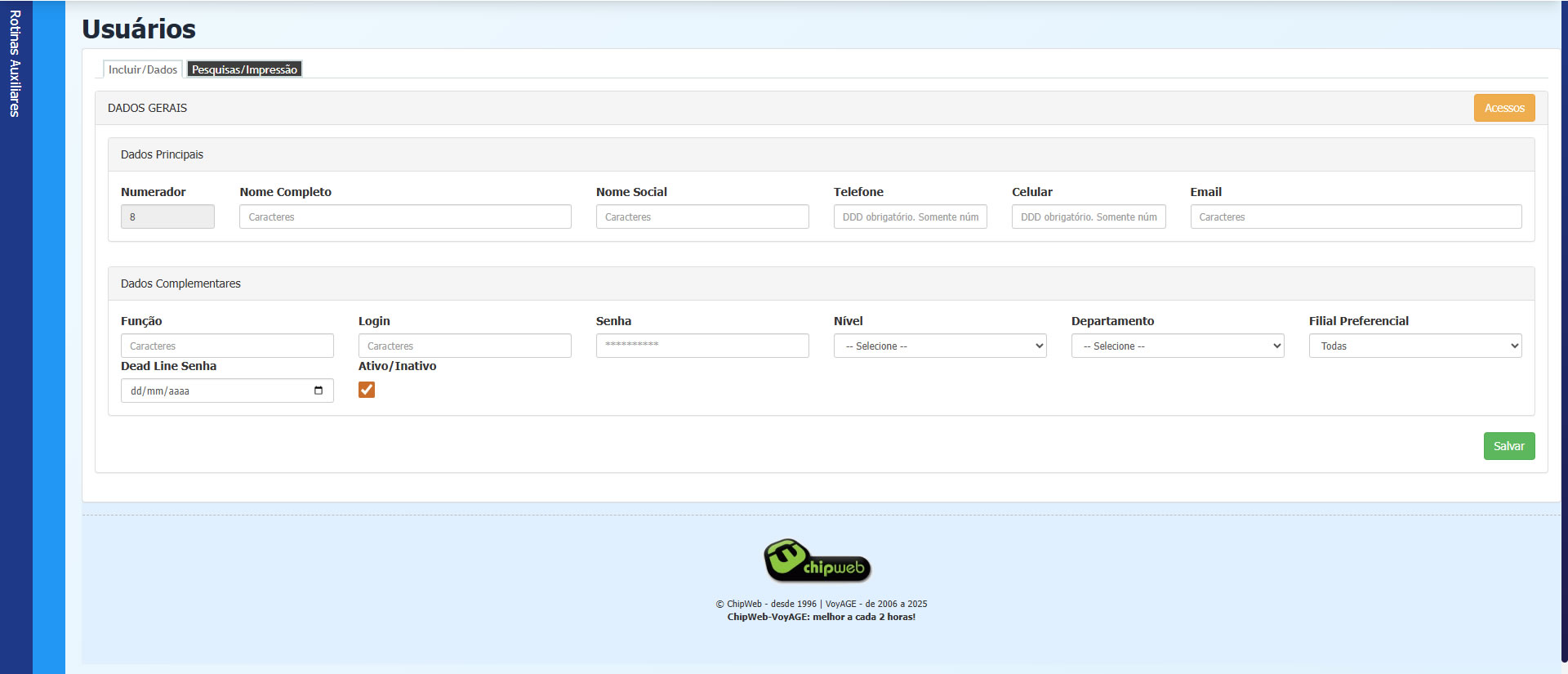
Tela de inserção de novos usuários com dados gerais e complementares
Passo a Passo para Inserir um Usuário:
-
1Acesse a Tela de UsuáriosNo menu lateral, clique em "Rotinas" → "Usuários"
-
2Clique em "Novo" ou "Incluir"Procure pelo botão para criar um novo usuário
-
3Preencha os Dados GeraisNome Completo, Nome Social, Telefone, Celular e Email. O Numerador é automático.
-
4Preencha os Dados ComplementaresFunção, Login, Senha, Nível, Departamento, Filial e marque Ativo
-
5Defina a Data de Expiração da SenhaPreencha o campo "Dead Line Senha" com a data de validade
-
6Clique em SalvarPressione o botão verde "Salvar" para confirmar
-
7ConfirmaçãoUma mensagem de sucesso aparecerá na tela

💡 Dicas Úteis
- ✅ O login deve ser único - não é possível ter dois usuários com o mesmo login
- ✅ Use senhas fortes com pelo menos 8 caracteres, incluindo letras, números e símbolos
- ✅ O nível de acesso determina o que o usuário pode fazer no sistema
- ✅ Sempre defina uma data de expiração de senha para melhorar a segurança
- ✅ Marque "Ativo" para que o usuário possa acessar o sistema imediatamente
- ✅ Verifique se o email está correto antes de salvar
Como Pesquisar Usuários
A tela de pesquisa permite visualizar todos os usuários cadastrados no sistema com suas informações completas e status.
📋 Colunas Disponíveis:
- Numerador: ID único do usuário
- Nome Completo: Nome completo cadastrado
- Nome Social: Nome social ou apelido
- Login: Identificador para acesso ao sistema
- Função: Cargo ou função do usuário
- Status: Indicador visual (verde = Ativo, vermelho = Inativo)
- Ações: Botões para editar e deletar
🔍 Filtros de Pesquisa
Você pode filtrar os resultados por:
• Termo aproximado (busca parcial por nome, login ou função)
• Status (Todos, Ativos, Inativos)
• Quantidade de registros por página (25, 50, 100)
📊 Indicadores de Status
Os usuários são exibidos com cores que indicam seu status:
🟢 Verde = Usuário Ativo (pode acessar o sistema)
🔴 Vermelho = Usuário Inativo (não pode acessar)
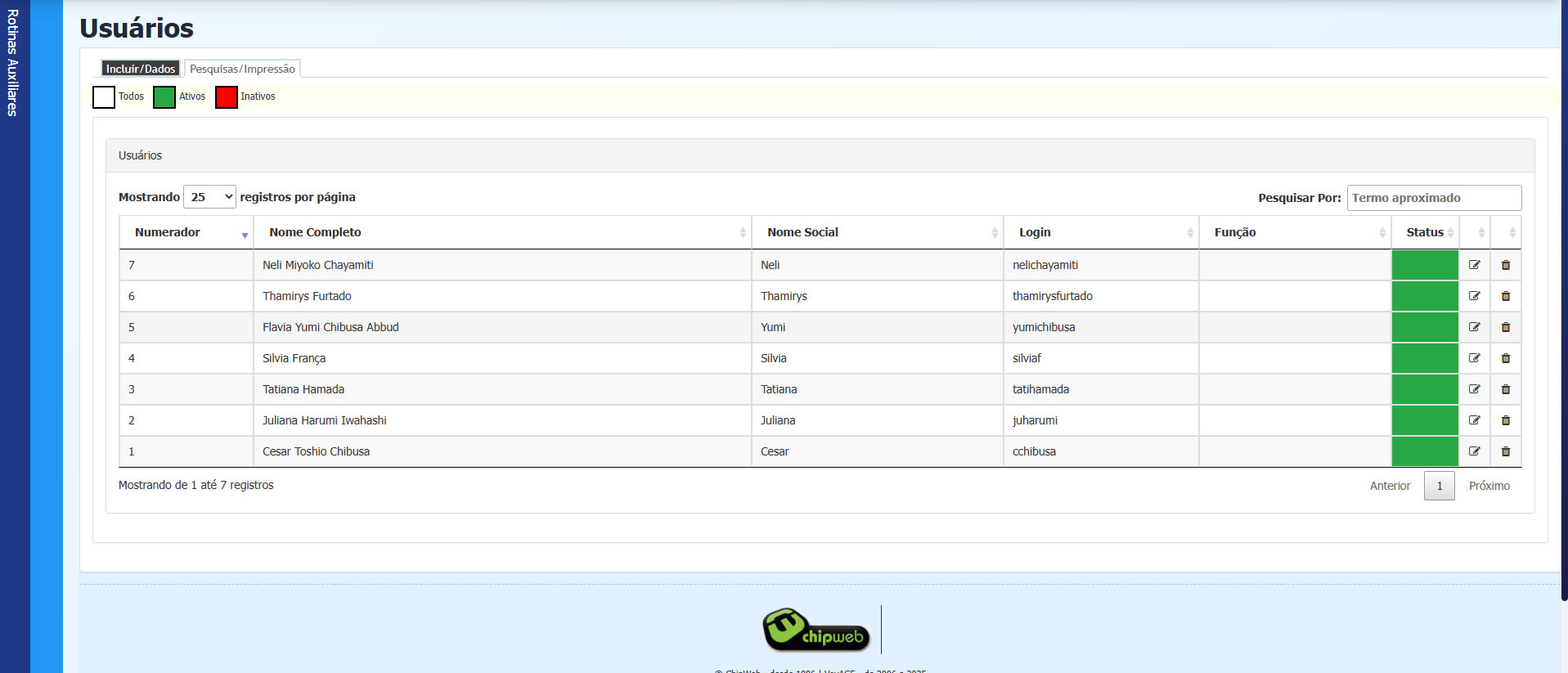
Tela de pesquisa com lista completa de usuários e filtros
Passo a Passo para Pesquisar:
-
1Acesse a Aba "Pesquisas/Impressão"Clique na aba "Pesquisas/Impressão" na tela de Usuários
-
2Digite o Termo (Opcional)No campo "Pesquisar Por", digite um termo aproximado (nome, login ou função)
-
3Selecione o Status (Opcional)Escolha entre "Todos", "Ativos" ou "Inativos"
-
4Escolha Registros por PáginaSelecione quantos registros deseja visualizar por página
-
5Visualize os ResultadosA lista será exibida com todos os usuários que correspondem aos critérios
-
6Use a PaginaçãoClique em "Anterior" ou "Próximo" para navegar entre as páginas
💡 Dicas Úteis
- ✅ Use a busca por termo aproximado para encontrar usuários rapidamente
- ✅ Filtre por status para visualizar apenas usuários ativos ou inativos
- ✅ Aumente o número de registros por página para ver mais usuários de uma vez
- ✅ Clique nas colunas para ordenar os resultados (se disponível)
- ✅ Use a paginação para navegar entre muitos registros
Editar e Deletar Usuários
✏️
Editar Usuário
Modifique as informações de um usuário existente.
-
1Localize o UsuárioNa aba "Pesquisas", encontre o usuário que deseja editar
-
2Clique no Ícone de EditarProcure pelo ícone de lápis (✏️) na coluna "Ações"
-
3Modifique os DadosAltere os campos que deseja atualizar
-
4Salve as AlteraçõesClique em "Salvar" para confirmar as mudanças
🗑️
Deletar Usuário
Remova um usuário do sistema. Esta ação é irreversível.
-
1Localize o UsuárioNa aba "Pesquisas", encontre o usuário que deseja deletar
-
2Clique no Ícone de DeletarProcure pelo ícone de lixeira (🗑️) na coluna "Ações"
-
3Confirme a ExclusãoUma janela de confirmação aparecerá. Clique "Sim" para confirmar
-
4ConclusãoO usuário será removido do sistema permanentemente

⚠️ Atenção Importante
- ⚠️ A exclusão de um usuário é permanente e não pode ser desfeita
- ⚠️ Antes de deletar, considere inativar o usuário em vez de deletá-lo
- ⚠️ Usuários inativos não podem acessar o sistema, mas seus dados são preservados
- ⚠️ Apenas administradores podem deletar usuários
- ⚠️ Sempre faça backup antes de realizar operações em massa
💡 Quando Inativar vs Deletar:
- Inativar: Use quando o usuário sair temporariamente ou você quiser preservar histórico
- Deletar: Use apenas quando o usuário foi criado por erro ou não deve existir no sistema
❓ Perguntas Frequentes
O que fazer se um usuário esquecer sua senha?
+
Um administrador pode editar o usuário e definir uma nova senha. O usuário poderá alterá-la no primeiro acesso.
Posso ter dois usuários com o mesmo login?
+
Não. O login deve ser único no sistema. Se tentar cadastrar um login que já existe, o sistema exibirá uma mensagem de erro.
O que significa "Dead Line Senha"?
+
É a data de expiração da senha. Após essa data, o usuário será obrigado a alterar sua senha no próximo acesso. Isso melhora a segurança do sistema.
Qual é a diferença entre inativar e deletar um usuário?
+
Inativar: O usuário não pode mais acessar o sistema, mas seus dados são preservados. Deletar: O usuário é removido permanentemente do sistema. Use inativar quando o usuário sair temporariamente.
Como alterar o nível de acesso de um usuário?
+
Edite o usuário na tela de inserção/edição e altere o campo "Nível". Salve as alterações. O novo nível entrará em vigor no próximo acesso do usuário.
Posso mudar o login de um usuário?
+
Sim. Edite o usuário e altere o campo "Login". Certifique-se de que o novo login é único e comunique a mudança ao usuário.